EXCEL技巧——用VBA实现公司员工等级评定

 时间:2026-02-12 06:37:39

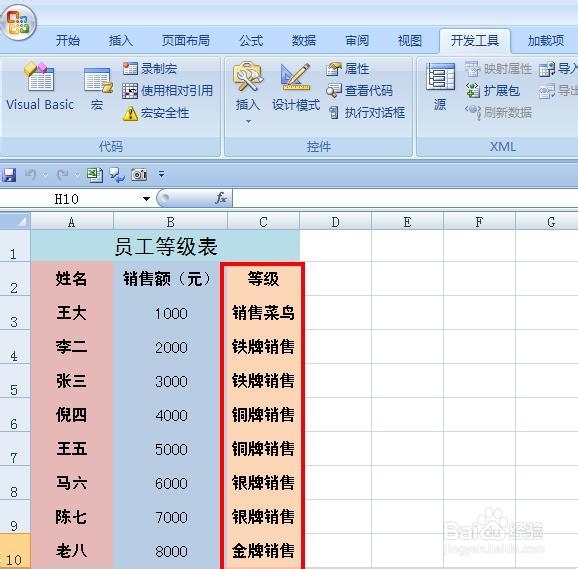
1、  新建一张表格,在表格中输入员工的姓名和销售额,我们将在C列显示出员工的级别,如图所示。

EXCEL技巧——用VBA实现公司员工等级评定

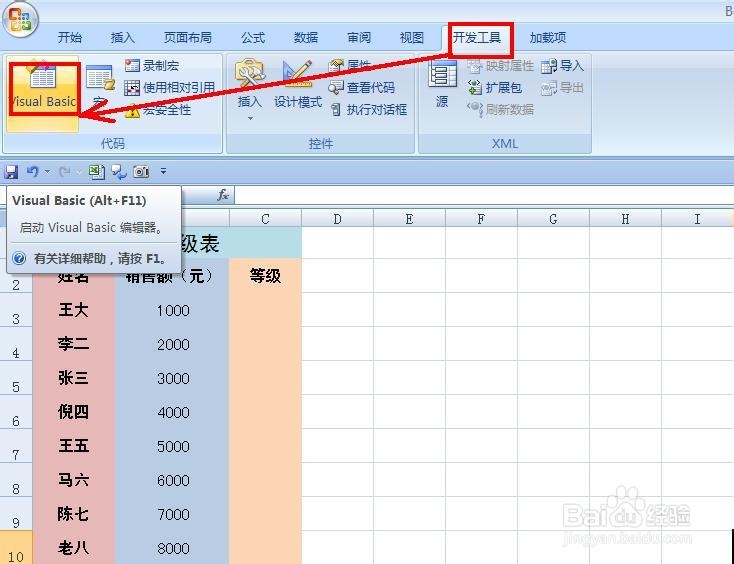
2、   现在单击菜单栏中“开发工具”——VisualBasic,打开VBA编辑器,我们将在其中输入代码来实现我们的操作。
EXCEL技巧——用VBA实现公司员工等级评定

EXCEL技巧——用VBA实现公司员工等级评定

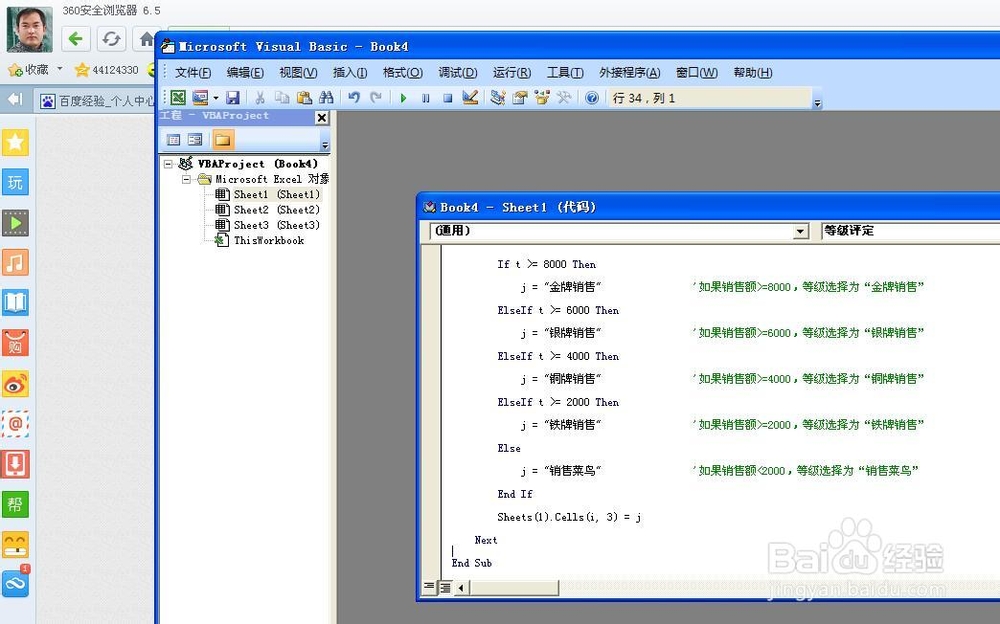
3、   现在双击编辑器中的“Sheet1”,打开代码编辑框,我们将在编辑框中输入代码来实现我们的愿望。

EXCEL技巧——用VBA实现公司员工等级评定

4、   现在来输入代码:

Sub 等级评定()

   Dim i As Integer                      '创建一个整数变量i

   For i = 3 To 10                       'i从3到10

       t = Sheets(1).Cells(i, 2).Value   '从第2列中选取员工成绩

       If t >= 8000 Then

          j = "金牌销售"                 '如果销售额>=8000,等级选择为“金牌销售”

       ElseIf t >= 6000 Then

          j = "银牌销售"                 '如果销售额>=6000,等级选择为“银牌销售”

       ElseIf t >= 4000 Then

          j = "铜牌销售"                 '如果销售额>=4000,等级选择为“铜牌销售”

       ElseIf t >= 2000 Then

          j = "铁牌销售"                 '如果销售额>=2000,等级选择为“铁牌销售”

       Else

          j = "销售菜鸟"                 '如果销售额<2000,等级选择为“销售菜鸟”

       End If

       Sheets(1).Cells(i, 3) = j

       Next

End Sub
EXCEL技巧——用VBA实现公司员工等级评定

5、   单击VBA编辑器菜单栏中的“运行”——运行子过程/用户窗体,此时在工作薄中显示,出员工等级,如图所示。

EXCEL技巧——用VBA实现公司员工等级评定

EXCEL技巧——用VBA实现公司员工等级评定

  • if函数中空白怎么表达
  • Excel怎样在一个单元格中输入两个函数
  • excel怎样利用if函数做多条件判断?
  • 如何将sumif函数与通配符联用?
  • Excel如何使用条件格式突出显示单元格
  • 热门搜索
    帅气图片大全 菠菜的做法大全家常 安徒生简介 摩拜单车押金怎么退 linux命令大全 笔记本怎么装系统 吕后简介 坑人套路话大全 爱情数字密码大全 骂人歌曲大全