PPT怎样设置网格间距并让对象与网格对齐

 时间:2026-02-14 05:02:16

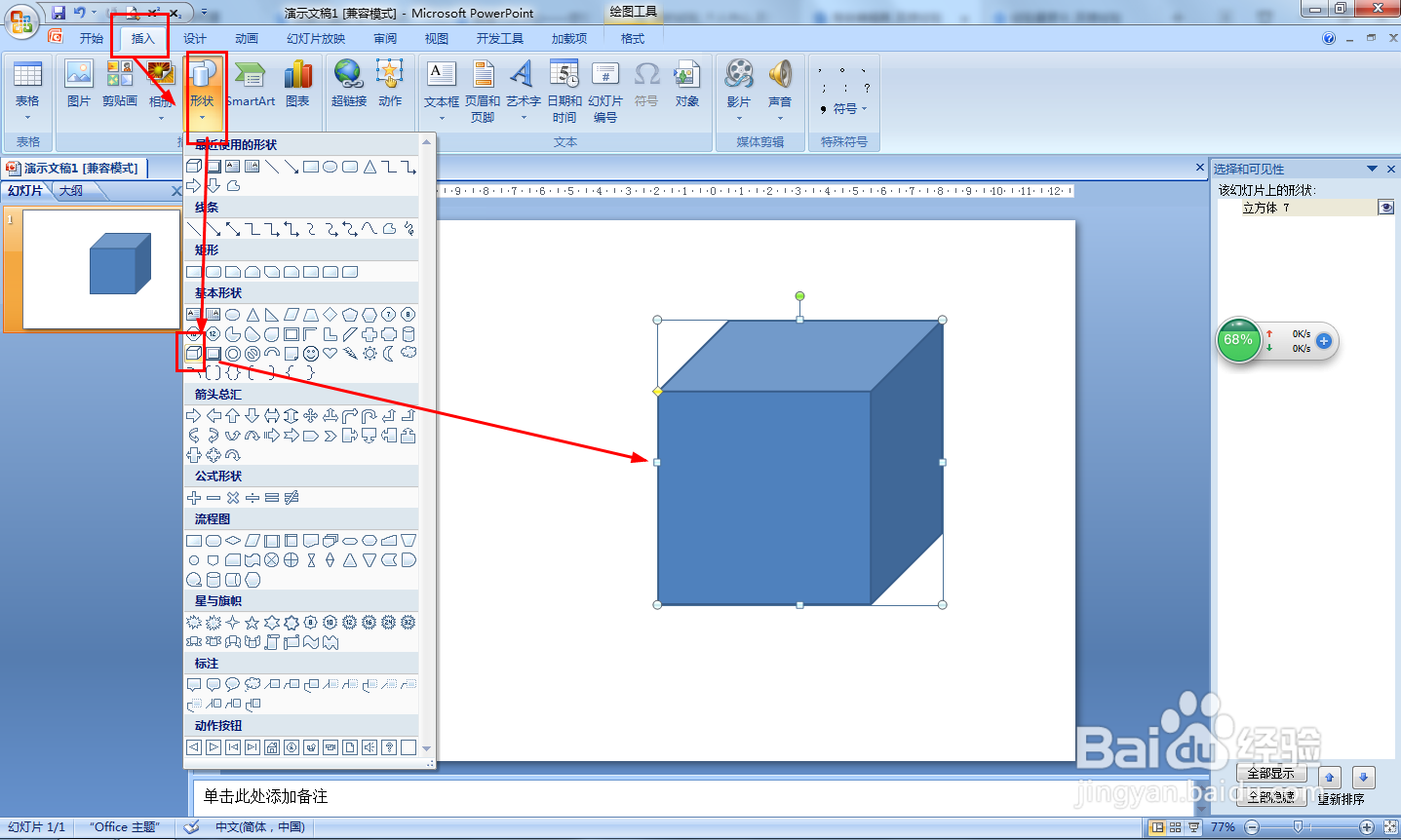
1、先插入一个对象,如点击插入——形状——选择立方体,画一个立方体,也可插入其它图片音频等对象。
PPT怎样设置网格间距并让对象与网格对齐

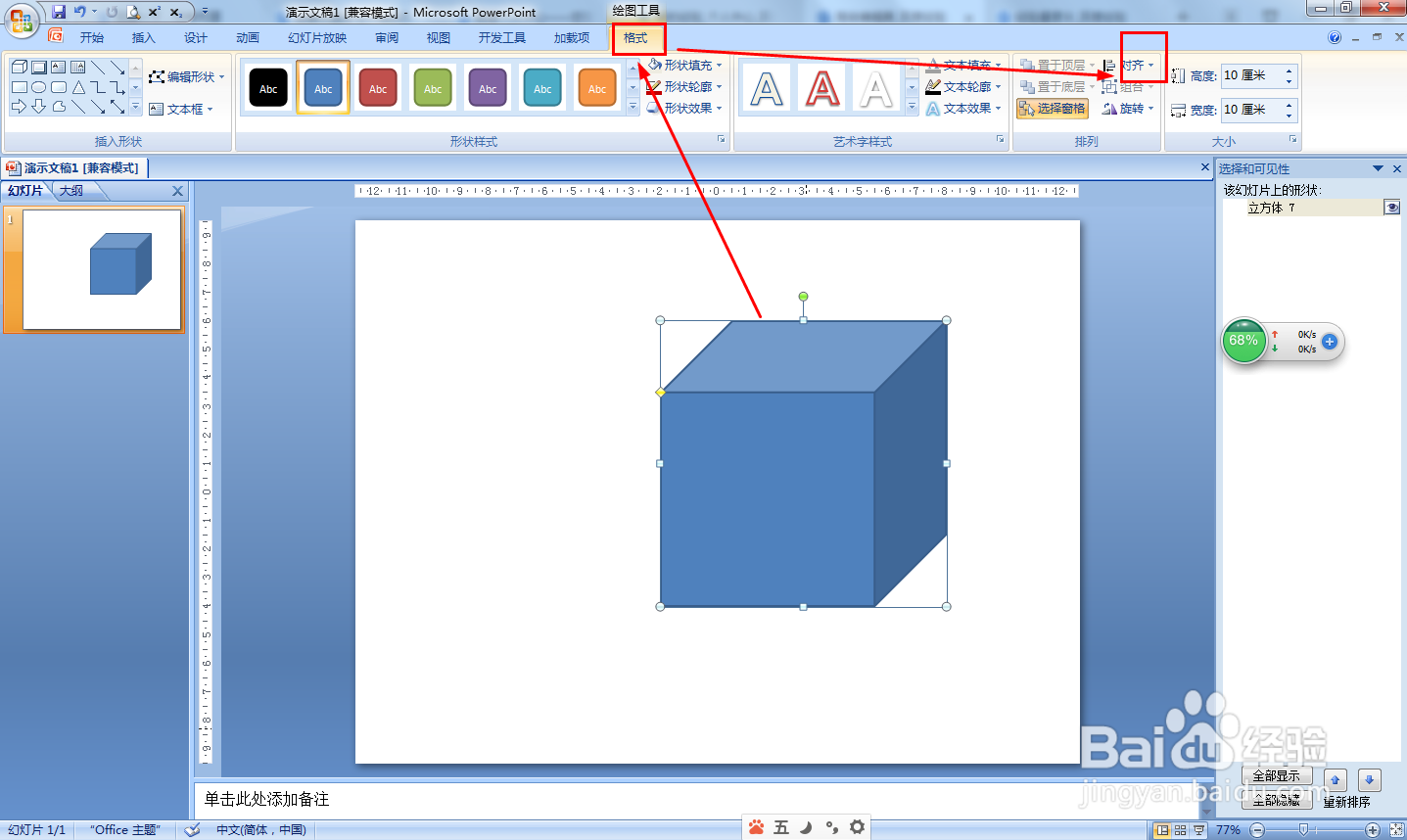
2、选择刚刚插入的形状对象——点击格式——点击对齐的下拉箭头。

PPT怎样设置网格间距并让对象与网格对齐

3、接着的展开的下拉菜单中点击:网格设置。

PPT怎样设置网格间距并让对象与网格对齐

4、勾选:对象与网格对齐——在间距那里设置网格的距离,如设置2厘米。

PPT怎样设置网格间距并让对象与网格对齐

5、接下来勾选:屏幕上显示风格——勾选:屏幕上显示绘图参考线——点击确定。

PPT怎样设置网格间距并让对象与网格对齐

6、显示网络线的其它方法,可以点击视图——勾选:网格或者点击格式——对齐——查看网格线。

PPT怎样设置网格间距并让对象与网格对齐

1、PPT怎样设置网格间距并让对象与网格对齐:

(1)插入一个形状对象;

(2)点击格式——对齐;

(3)点击:网格设置;

(4)勾选:对象与网格对齐——在间距那里设置网格的距离;

(5)勾选:屏幕上显示风格——勾选:屏幕上显示绘图参考线;

(6)显示网络线的其它方法,可以点击视图——勾选:网格或者点击格式——对齐——查看网格线。

  • Excel排序妙用之--按关键字排序
  • WPS 如何设置文本图案填充为横虚线?
  • Excel中如何快速批量填充有序序列
  • PowerPoint(PPT)如何全新重排两个文件
  • 如何快速提取文件夹中所有PPT文档的文件名
  • 热门搜索
    什么是nc 我明白了什么作文 乙肝表面抗原阳性是什么意思 什么是电容麦 激烈的意思 crystal是什么意思 母狗什么时候来月经 古朴的意思 嵌固部位是什么意思 different是什么意思