使用Word写论文的时候经常用到列表,入下面图示。这个列表不是手动打上去的,而是使用Word的列表功能,但是很多人都问我如何设置这样的列表的样式,或者如何设置多级列表,如何调整列表的样式,如何删除列表,如何让列表从2开始等等,今天我们就通过一篇文章来为大家解答所有的这些疑惑。下面是具体的教程:
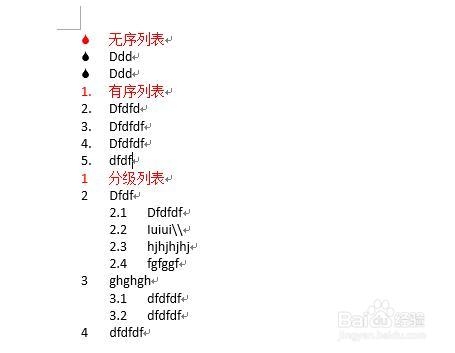
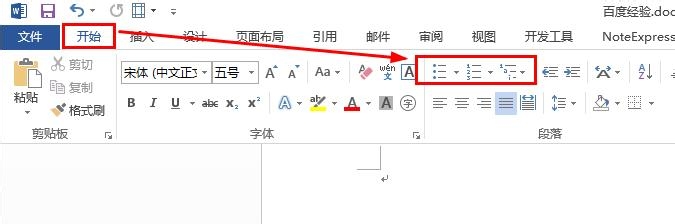
首先要看如何插入一个列表,在开始菜单中,你会看到有三个列表选项,第一个是无序列表,第二个是有序列表,第三个是分级列表。下面第二图是三种列表的例子

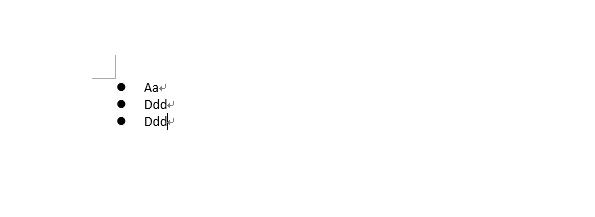
接着我们看一下如何设置列表的样式,先插入一个列表,如图所示
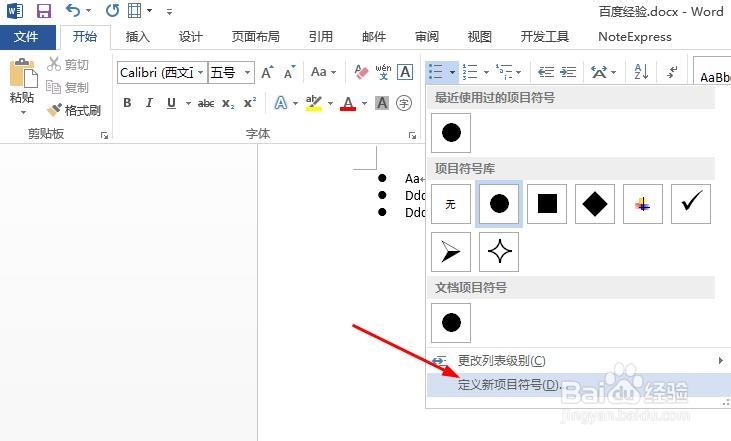
接着我们打开无序列表的下拉菜单,你会看到这里有很多样式可以选择,随便选择一个样式即可,不过有时候我们需要的样式没有在这个菜单中怎么办?别怕,我们还可以自定义列表样式

点击“定义新项目符号”,打开一个对话框
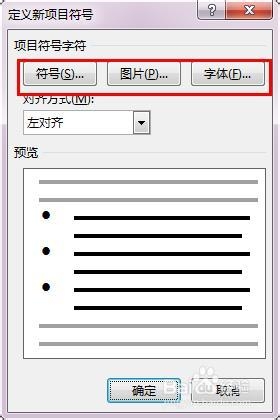
在对话框这里,你会看到有三种样式:符号、图片、字体。我们以符号为例,点击符号按钮,打开符号选择对话框
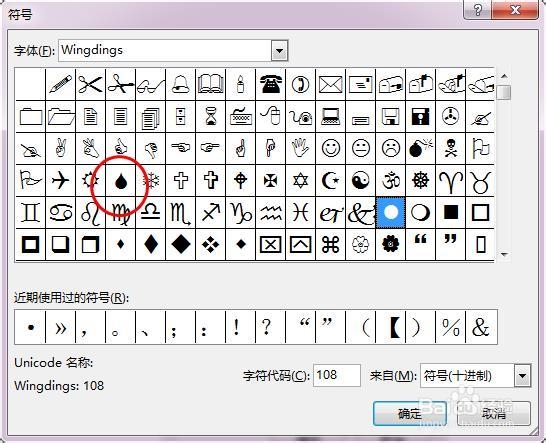
假如我们想要使用水滴符号,点击这个水滴按钮,点击确定按钮
你会看到我们的列表变成了水滴的样式了,是不是很好看?
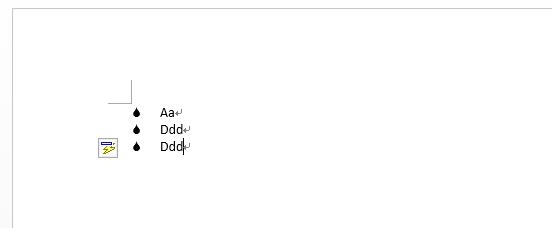
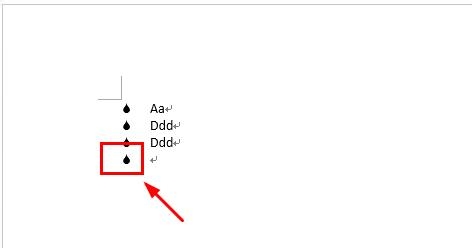
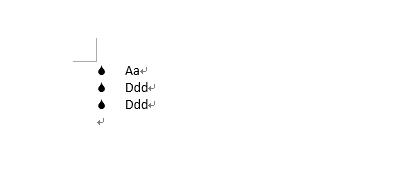
然后我们来看看如何删除一个列表中的一项,如图所示,假如我们要删除最下面这个水滴,将光标放在这个水滴的后面,然后按下回车键即可
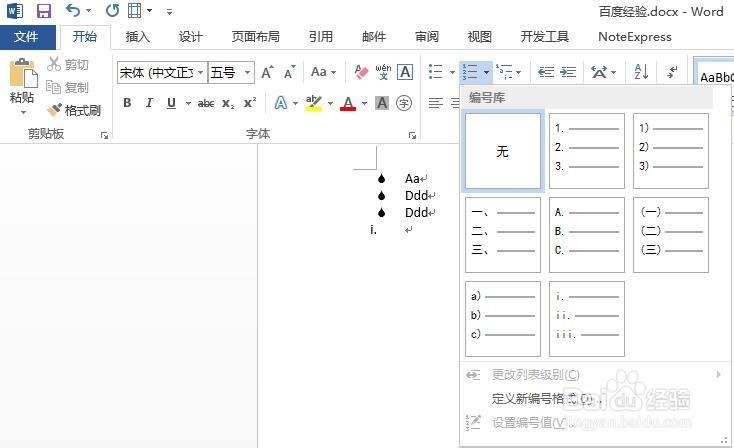
接着我们可以看看有序列表,设置的方法和上面的无序列表设置方法相同,所以这里就不再熬述
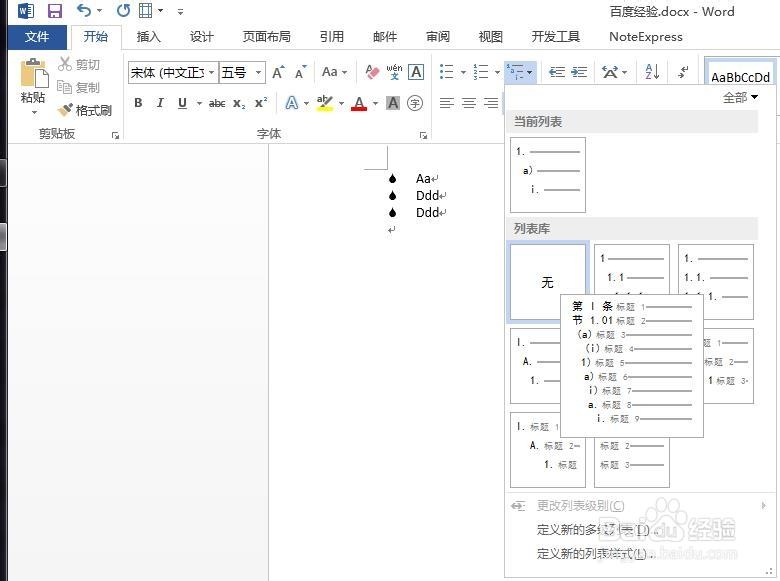
最后我们来看看如何设置多级列表,这是我们在写论文的时候经常用到的一个列表样式,如图所示,你可以从这个菜单中选择一个列表样式
现在我们想要做一个多级列表,如图所示,你看到在第二项后面还有三个次级列表,这是怎么做到的呢?

我们先插入好了一个多级列表,然后输入一些文字,如图所示,假如我想要把第三项改成第二项的次级列表中的一项,我们可以将光标放到第三项后面,然后选择多级列表选项的下啦菜单,找到【更改列表级别】,然后选择第二级别

这样你会看到第三项的级别已经改变

如图所示,你可以做出任何多级列表

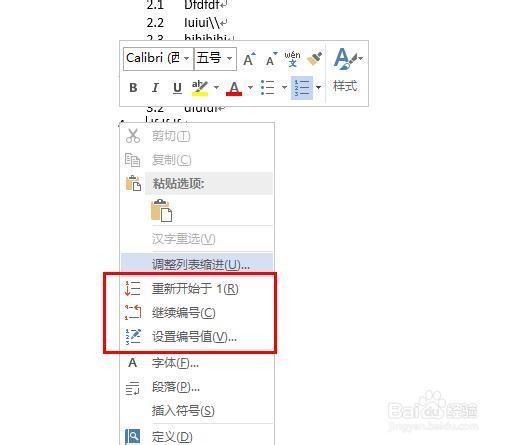
最后我们介绍如何改变列表的序号,我们在列表上右键单击看看,有三个选项可以更改列表序号,如图所示,他们都可以实现你想要的结果