1、点击分割后的圆形,调整为椭圆形。圆形分割填色见上一篇经验。

2、选中椭圆形,按alt键复制一个形状放下面。

3、删除多余的部分,如下图所示。

4、用钢笔工具绘制闭合路径填充中间的部分,分颜色绘制两个路径。
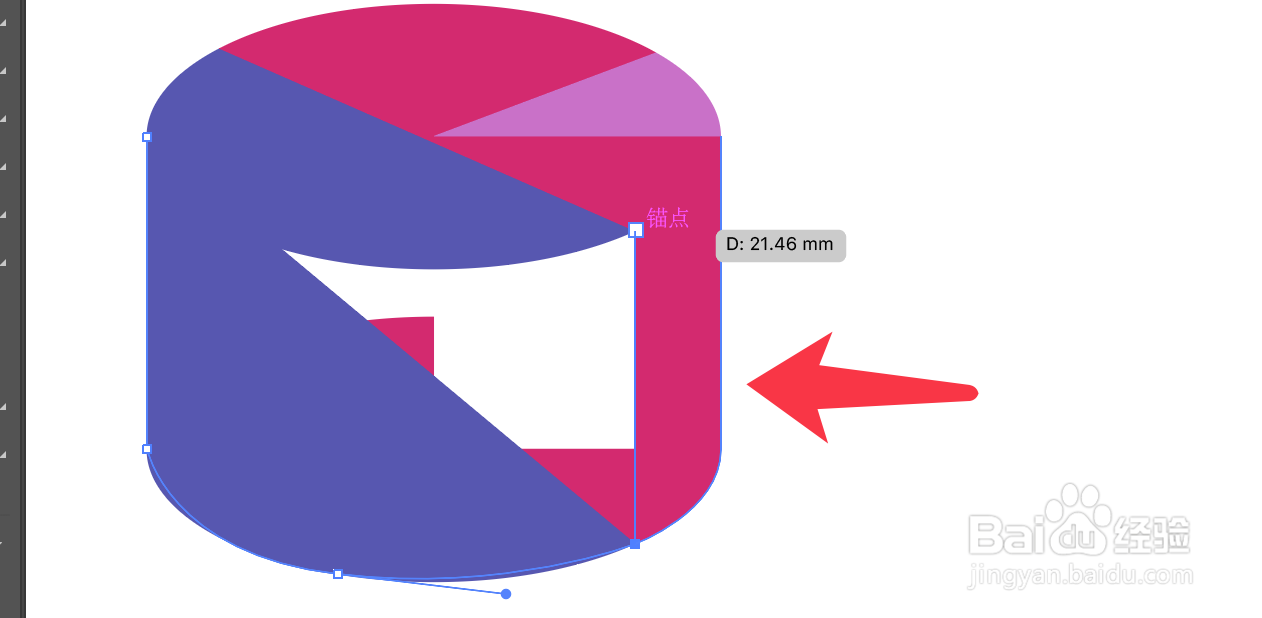
5、将一部分图形按shift键向上移动,如下图所示。

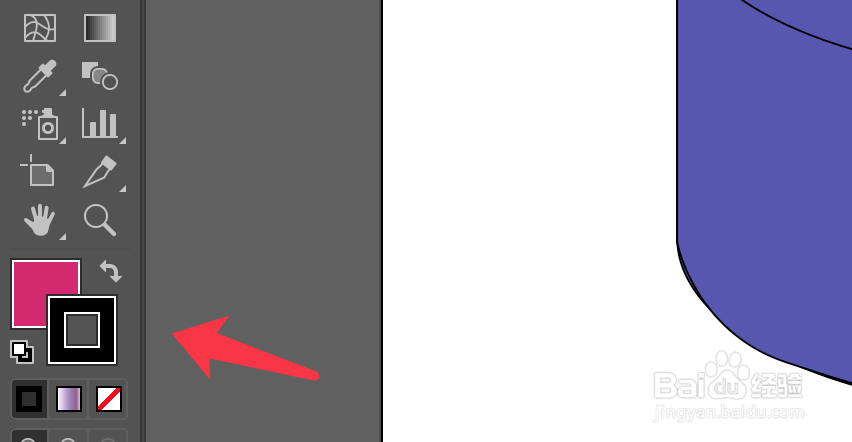
6、用第四步对空白部分填充后,双击描边框设置描边颜色。
7、调整描边粗细后,制作完成,效果如下图所示。

时间:2026-04-24 18:44:53
1、点击分割后的圆形,调整为椭圆形。圆形分割填色见上一篇经验。
2、选中椭圆形,按alt键复制一个形状放下面。
3、删除多余的部分,如下图所示。
4、用钢笔工具绘制闭合路径填充中间的部分,分颜色绘制两个路径。
5、将一部分图形按shift键向上移动,如下图所示。
6、用第四步对空白部分填充后,双击描边框设置描边颜色。
7、调整描边粗细后,制作完成,效果如下图所示。
