自由笔记如何给画布笔记设置辅助线间距为8

 时间:2026-04-22 10:12:59

1、打开自由笔记,点击主界面下方的【未归档笔记】

自由笔记如何给画布笔记设置辅助线间距为8

2、在未归档笔记页面中,点击右上角胳迅的【羞五+】

自由笔记如何给画布笔记设置辅助线间距为8

3、在新建界面,点击【快速笔记】

自由笔记如何给画布笔记设置辅助线间距为8

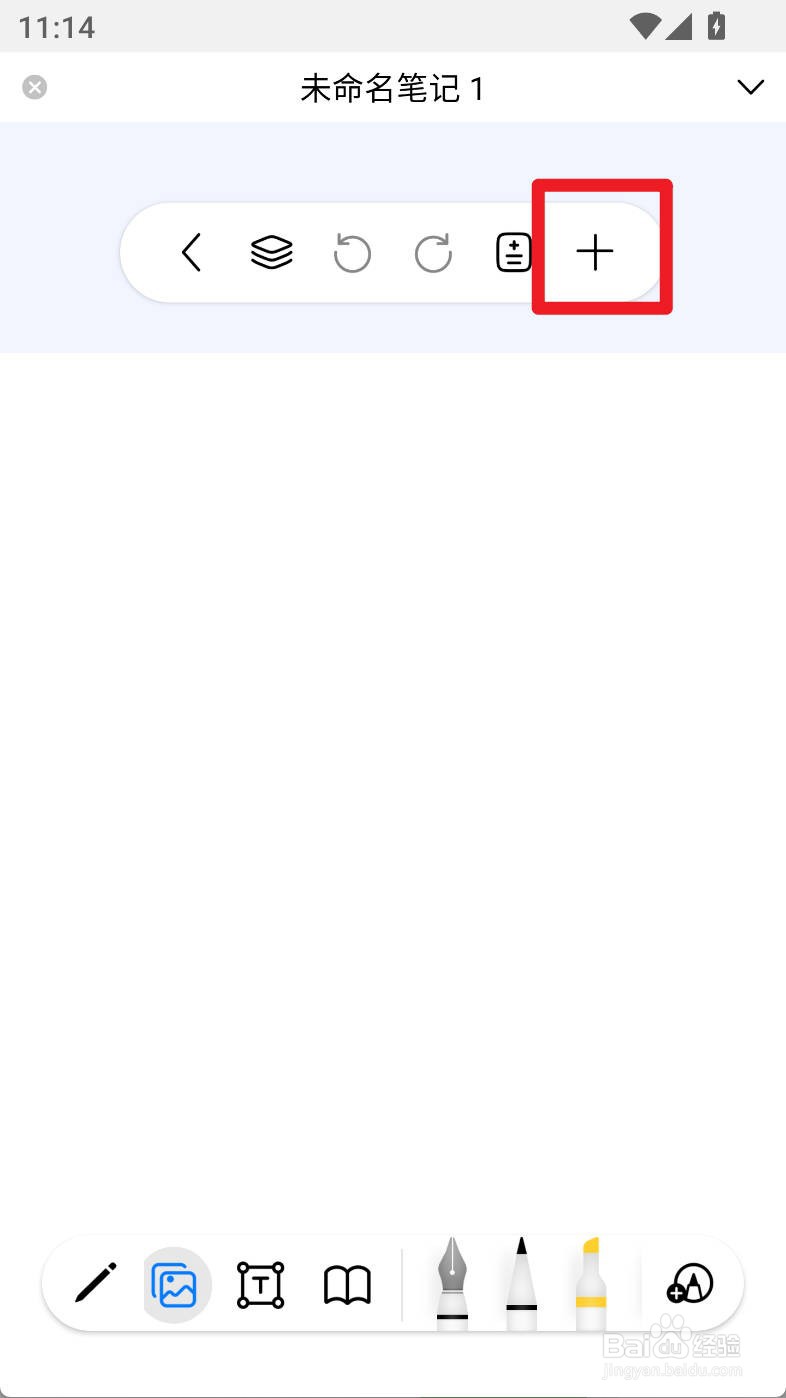
4、在笔记界面,点击【+】按钮

自由笔记如何给画布笔记设置辅助线间距为8

5、在弹出页面,切换到画布追秤糟栏目,点击【更改模板】

自由笔记如何给画布笔记设置辅助线间距为8

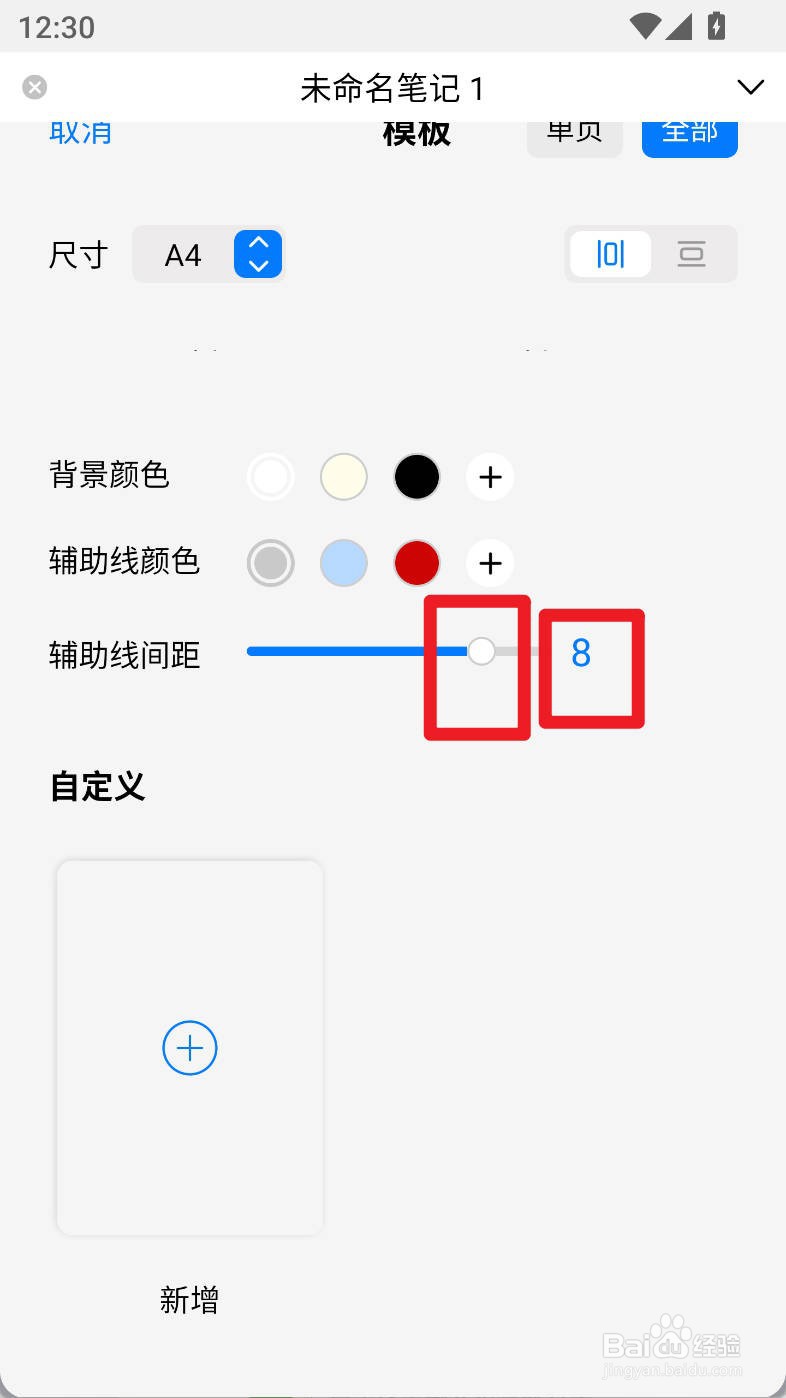
6、在弹出的界面,点击辅助线间距旁边的进度条为【8】即可

自由笔记如何给画布笔记设置辅助线间距为8

1、打开自由笔记,点击主界面下方的【未归档笔记】

在未归档笔记页面中,点击右上角的【+】

在新建界面,点击【快速笔记】

在笔记界面,点击【+】按钮

在弹出页面,切换到画布栏目,点击【更改模板】

在弹出的界面,点击辅助线间距旁边的进度条为【8】即可

  • 自由笔记如何给设置画布笔记尺寸为A3
  • 自由笔记如何给画布笔记设置辅助线间距为5
  • 自由笔记如何给画布笔记设置辅助线间距为10
  • 自由笔记如何给画布笔记设置辅助线间距为7
  • 自由笔记如何给画布笔记设置康奈尔横线
  • 热门搜索
    深圳职业技术学院怎么样 东风风神ax7怎么样 怎么报复一个人 培训总结怎么写 和平鸽怎么画 天津工业大学怎么样 政审表怎么填 河虾怎么做 word底纹怎么设置 悦木之源怎么样