1、首先在PPT中插入需要添加动画的文本内容。
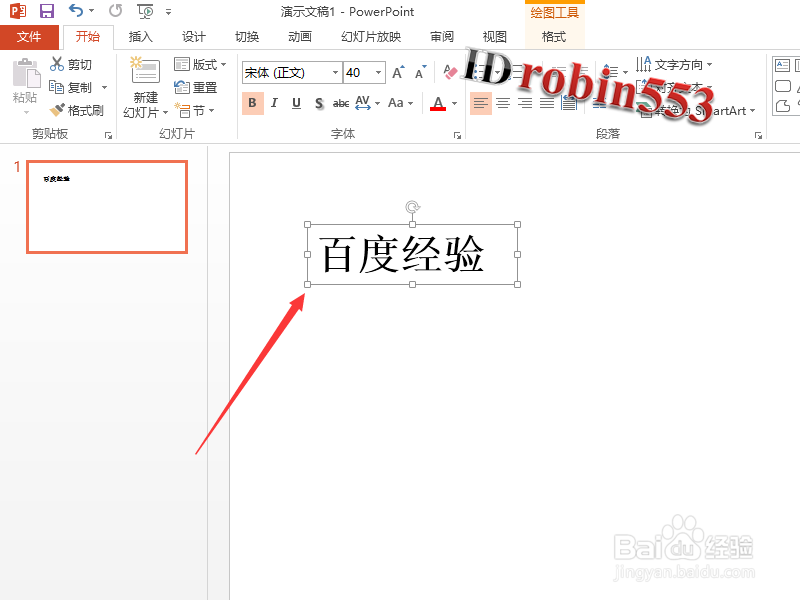
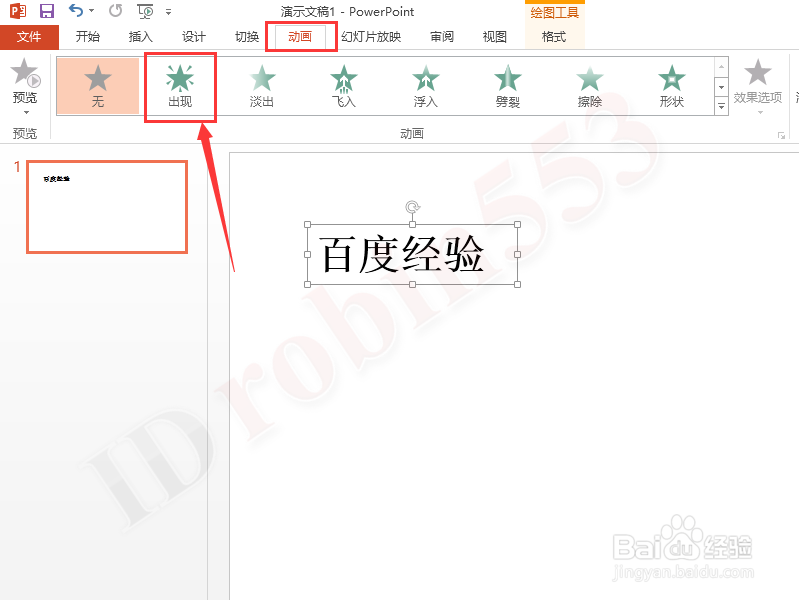
2、接下来为该文本添加出现动画:选中文本,然后点击“动画”选项卡中的“出现”动画效果。
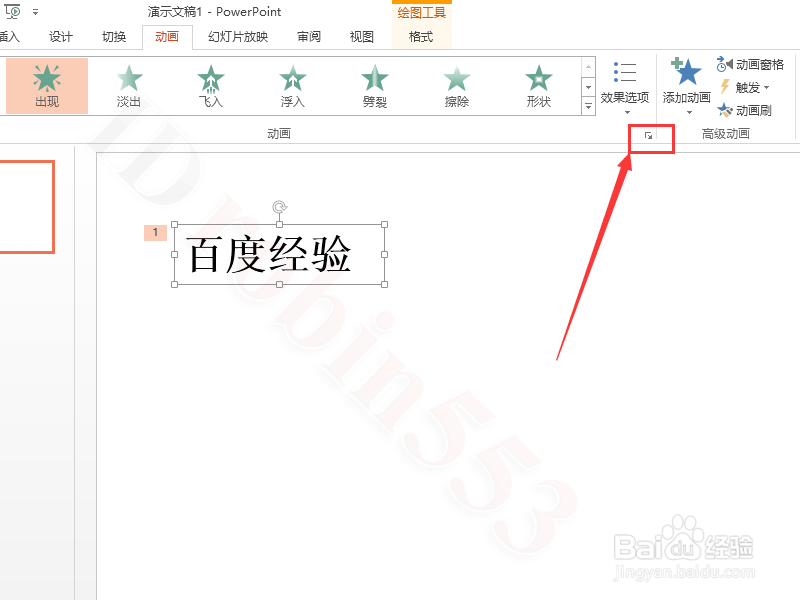
3、选中文本,然后点击动画选项组右下角的小箭头来打开动画选项窗口。
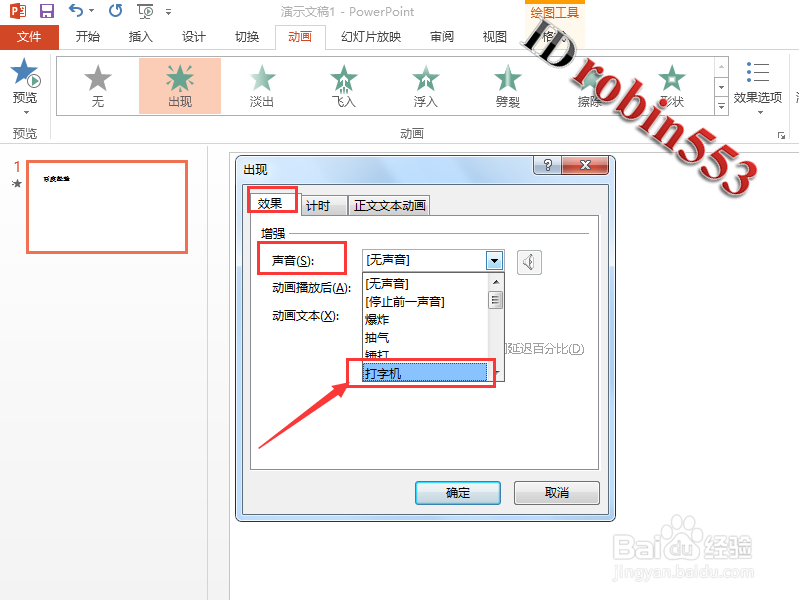
4、打开动画选项窗口后,点击效果选项卡中的“声音”选项,从声音列表中选择“打字机”。
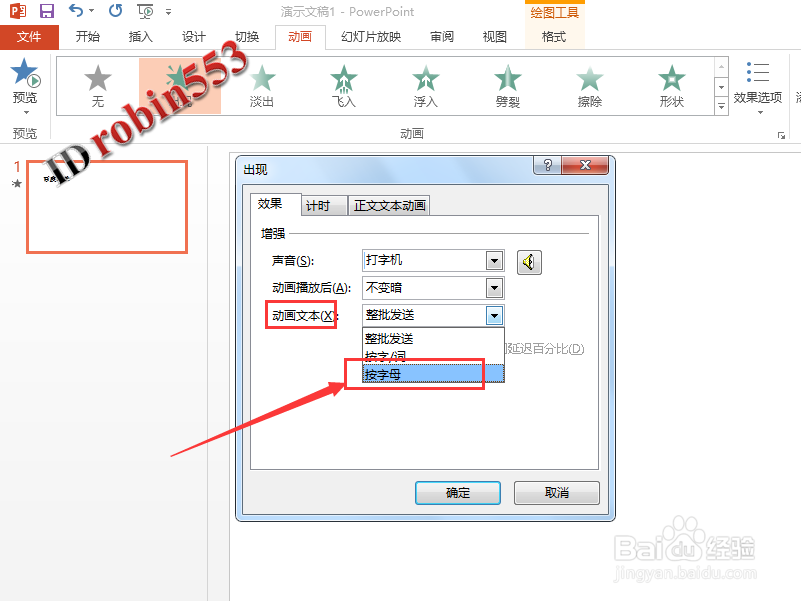
5、接下来设置动画文本的效果为“按字母”。
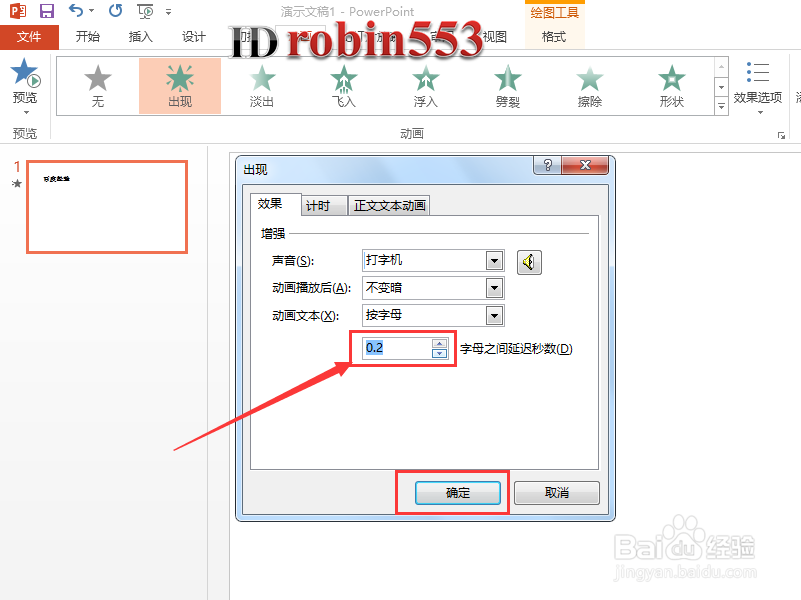
6、接下来设置字母之间的延迟秒数,根据需要设置即可,这里小编设置为0.2,设置完成后点击“确定”。接下来就可以播放来查看动画效果了。
时间:2026-05-01 21:13:38
1、首先在PPT中插入需要添加动画的文本内容。
2、接下来为该文本添加出现动画:选中文本,然后点击“动画”选项卡中的“出现”动画效果。
3、选中文本,然后点击动画选项组右下角的小箭头来打开动画选项窗口。
4、打开动画选项窗口后,点击效果选项卡中的“声音”选项,从声音列表中选择“打字机”。
5、接下来设置动画文本的效果为“按字母”。
6、接下来设置字母之间的延迟秒数,根据需要设置即可,这里小编设置为0.2,设置完成后点击“确定”。接下来就可以播放来查看动画效果了。
