AutoCAD 如何将图形打断于点

 时间:2026-02-16 14:18:30

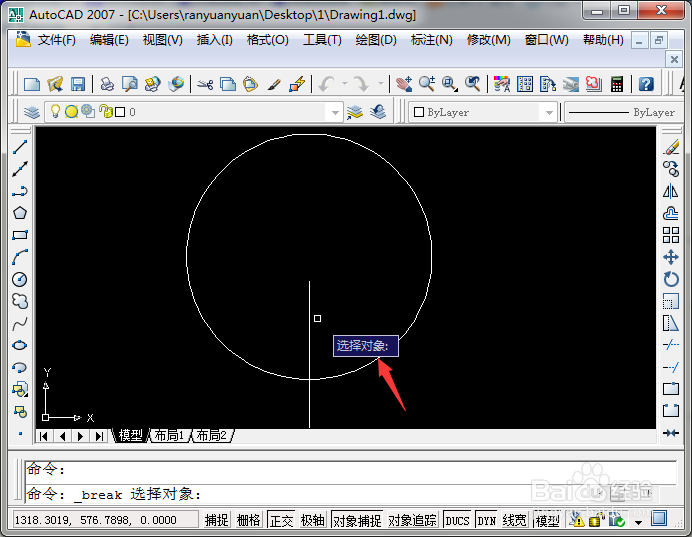
1、对于下图中所示的图形,是由一个封闭图形圆和直线构成,下面要进行的操作就是将直线在交点处打断。
AutoCAD 如何将图形打断于点

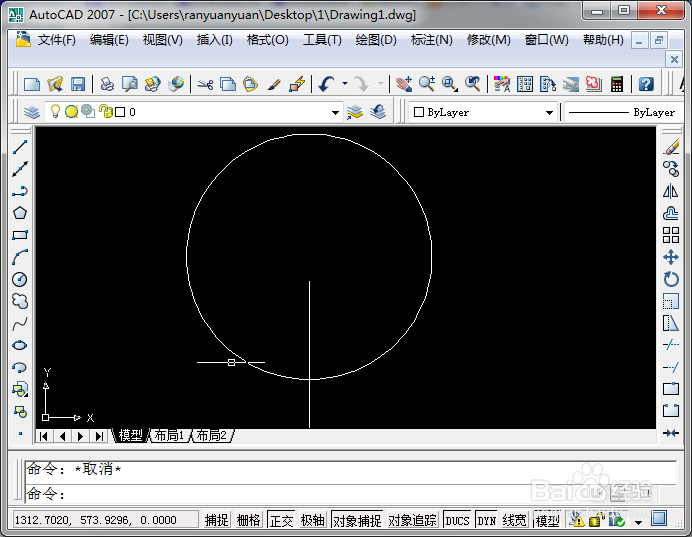
2、点击右侧打断于点的操作,是由矩形加上一个点的图标,点击开始进行打断的操作。目前状态下,直线是连续的状态。
AutoCAD 如何将图形打断于点

3、首先选择要打断的对象,那就是直线,鼠标点击直线进行选择。

AutoCAD 如何将图形打断于点

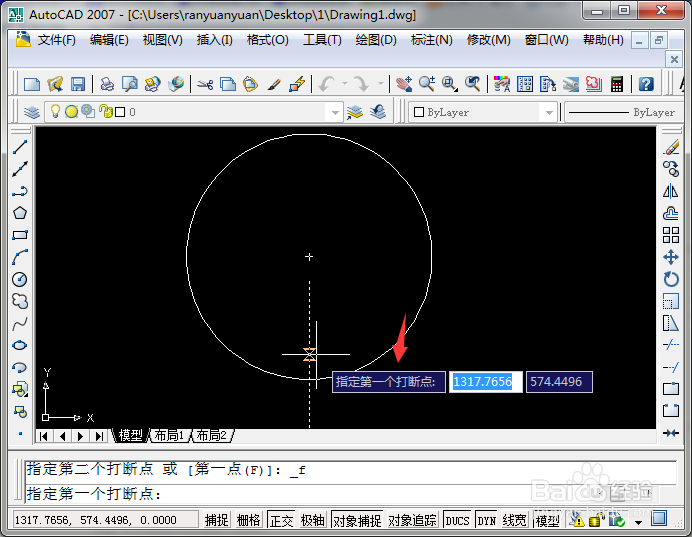
4、指定地一个打断的点,可以选择距离直线的最近点。

AutoCAD 如何将图形打断于点

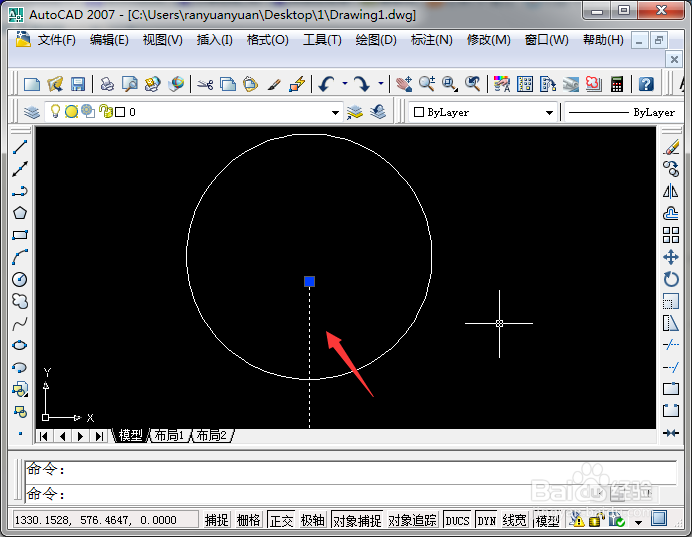
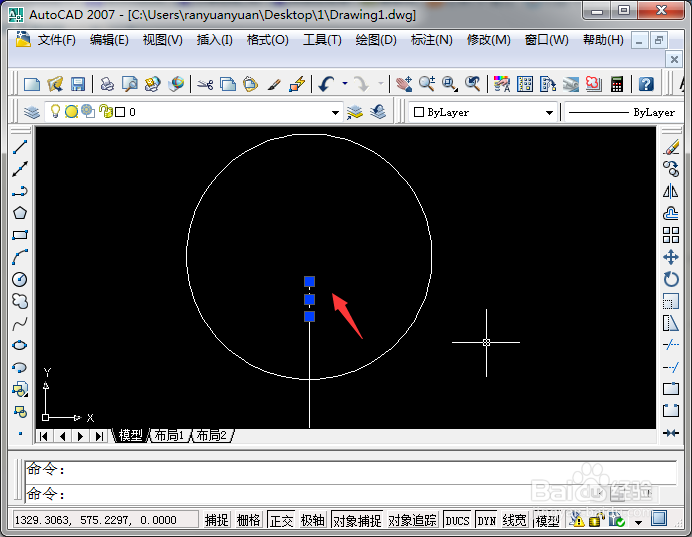
5、这样就完成了打断直线的操作。选择直线的时候,可以看到选择的直线是分段的,这既是打断操作的效果。
AutoCAD 如何将图形打断于点

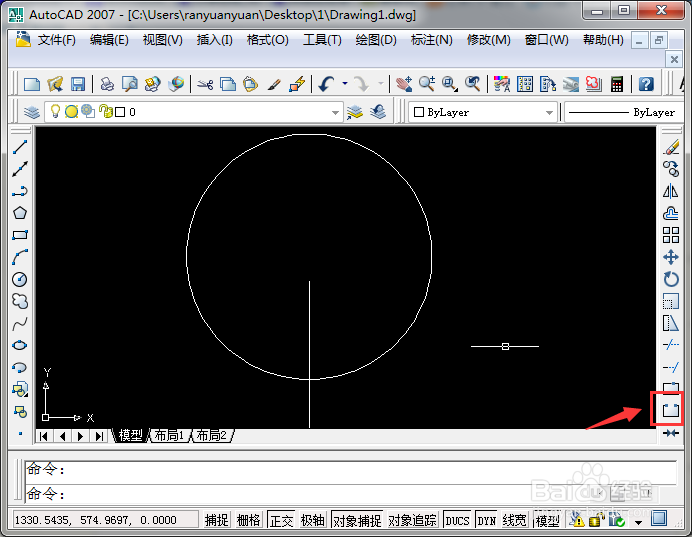
6、此外还可以指定打断一段区域,以图中的圆为例。对应的图标在右侧工具栏的打断于点的下方,点击之后,和打断于点的操作类似。
AutoCAD 如何将图形打断于点

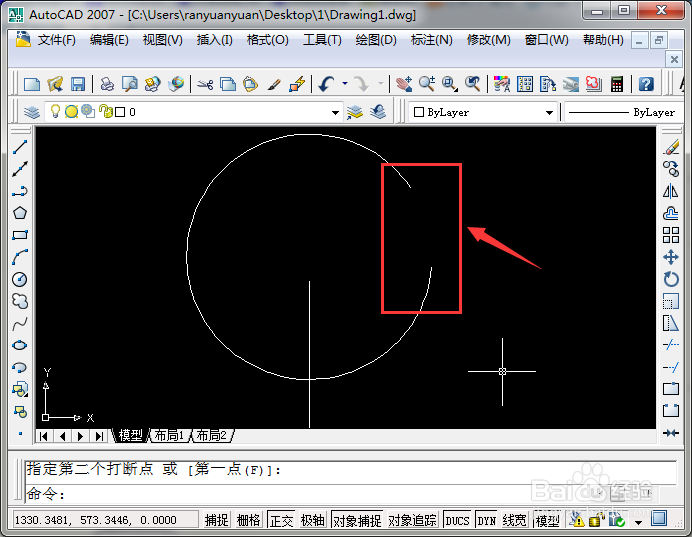
7、最终打断的操作效果如下图所示,大家在使用中可以依据具体的使用情况,选择使用打断还是打断于点的操作。
AutoCAD 如何将图形打断于点

  • CAD一秒找到物体中心小技巧
  • AutoCAD镜像多线段如何调整角度
  • CAD中怎样检验标注呢,接下来我们来分享一下
  • CAD的复制技巧
  • cad怎么打开工具栏
  • 热门搜索
    淘宝退货怎么退 柠檬茶怎么做 qq怎么找回密码 长虹空调怎么样 猪血怎么做好吃 怎么去除黑眼圈 空心菜怎么做好吃 干咳怎么办 蓦怎么读 花粉怎么吃