win8.1安装msi程序报2052、2053错误的解决方法

 时间:2026-02-14 01:37:44

1、进入C:/Windows/Temp目录

win8.1安装msi程序报2052、2053错误的解决方法

2、在该目录中的空白处,单击鼠标右键,点击“属性”

win8.1安装msi程序报2052、2053错误的解决方法

3、在弹出的“TEMP属性”对话框中选择“安全”选项卡,再选择“编辑”

win8.1安装msi程序报2052、2053错误的解决方法

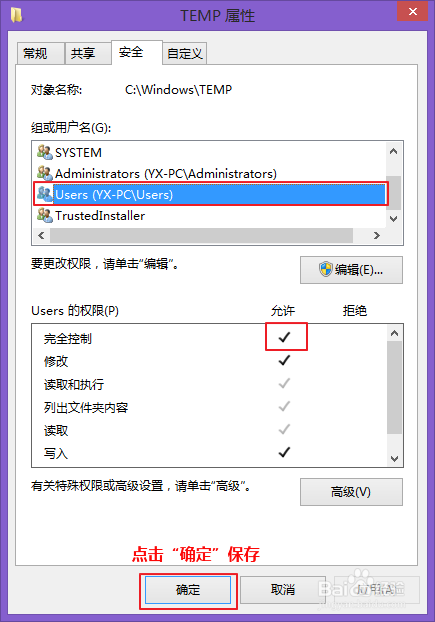
4、首先选中当前用户,我的是“Users”这一栏,然后勾选下面的“允许‘完全控制’”,点击“确定”

win8.1安装msi程序报2052、2053错误的解决方法

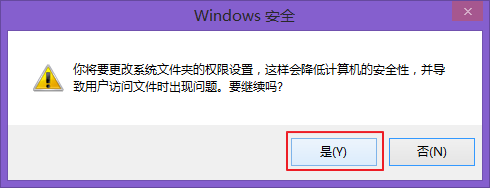
5、在弹出的Windows安全窗口中,选择“是”

win8.1安装msi程序报2052、2053错误的解决方法

6、可能会弹出多个“应用 安全信息时出错”的窗口,不用管,全都选择“继续”

win8.1安装msi程序报2052、2053错误的解决方法

7、这时可以看到Users的权限已经允许完全控制了,别忘了点击“确定保存”,否则前面的操作就白做了!
win8.1安装msi程序报2052、2053错误的解决方法

8、OK,到这里就大功告成了,可以顺利安装msi程序了。

  • 怎么关闭360主动防御
  • U盘启动盘放不了大于4g的文件怎么办
  • 凤凰系统怎么设置分辨率
  • 如何使用系统磁盘功能实现软阵列 RAID 0 带区卷
  • 【通过命令行】查看本地局域网是否连通
  • 热门搜索
    海蟹怎么做好吃 你画我猜怎么玩 宿州学院怎么样 禁止标志图片大全 麻花的家常做法 兔肉的家常做法 微信零钱明细怎么删除 体内排毒的最好方法 扣肉怎么做好吃 拟人句大全三年级