photoshop(PS)怎么把图片背景变透明

 时间:2026-02-12 13:01:36

1、首先,打开ps,点击文件——打开

photoshop(PS)怎么把图片背景变透明

2、选择你想要制作的图片

photoshop(PS)怎么把图片背景变透明

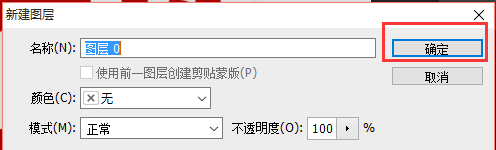
3、接着双击背景图层

photoshop(PS)怎么把图片背景变透明

4、在弹出的窗口点击确定

photoshop(PS)怎么把图片背景变透明

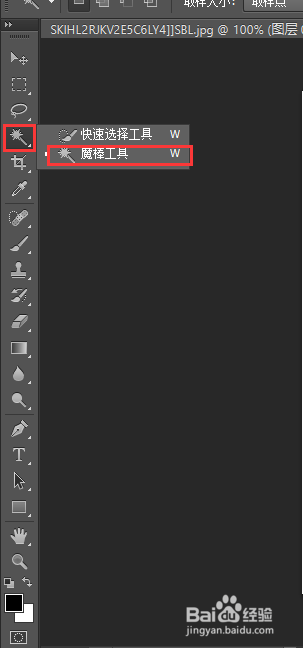
5、之后选择魔棒工具

photoshop(PS)怎么把图片背景变透明

6、把你想要的点上,如图

photoshop(PS)怎么把图片背景变透明

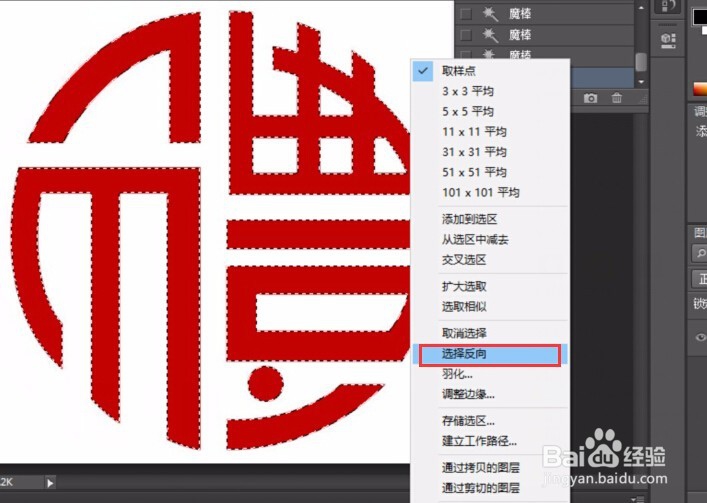
7、选好后右键选择【选择反向】

photoshop(PS)怎么把图片背景变透明

8、然后按下键盘上的delete,效果如图

photoshop(PS)怎么把图片背景变透明

9、最后就可以保存图片了

photoshop(PS)怎么把图片背景变透明

photoshop(PS)怎么把图片背景变透明

10、最终效果图

photoshop(PS)怎么把图片背景变透明

  • 如何用PS对图片进行描摹
  • ps如何照着图描一遍
  • photoshop中如何给图片上色?
  • ps怎么使用渐变工具
  • Ps中如何使用钢笔工具描边
  • 热门搜索
    失眠怎么办 孔明灯怎么放 牛排的做法大全家常 桃胶雪燕皂角米的做法 凉糕的做法 怎么画动漫人物 茄子的做法大全家常 鱼片的做法大全 肚丝汤的做法 冶怎么读