xp系统安装教程光盘、硬盘安装系统完全图文教程

 时间:2026-02-14 17:43:26

1、二  Ghost 版用硬盘安装(前提有个可以使用的系统) a    提取ISO中的“****.GHO”(文件最大的那个)和“安装系统.EXE”到你的非系统分区,       然后运行“安装系统.EXE”, b    直接回车确认还原操作,再次确认执行自动安装操作   (执行前注意备份C盘重要资料)  

xp系统安装教程光盘、硬盘安装系统完全图文教程

2、三 原版和安装版用硬盘安装(前提有个可以使用的系统) a    下载并解压安装光盘的iso到非系统盘D:\     (用光盘的不用)

xp系统安装教程光盘、硬盘安装系统完全图文教程

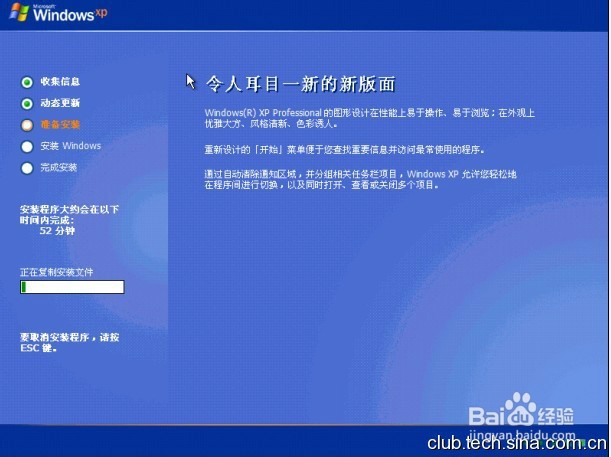
3、b    解压附件里面的winnt.32.bat到 D:\    (用光盘的不用    好多的有自带硬盘安装器)

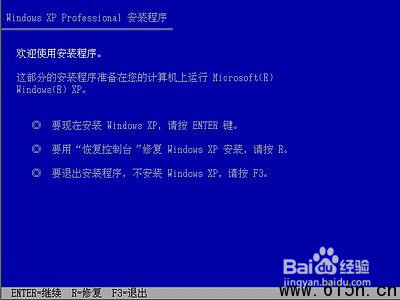
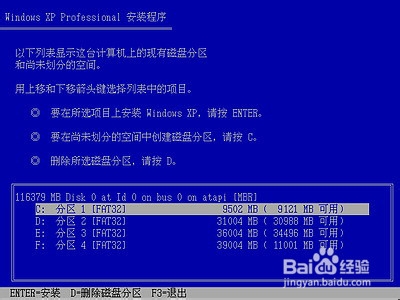
c     安装PE系统后重启 进入pe系统 格式化你要安装的盘C:\ 建议用ntfs快速格式化   (用光盘的直接在引导界面安装PE系统后重启进入pe 系统格式化你要安装的盘  建议用ntfs快速格式化           注意:要先在BIOS里改为光盘启动后才有引导界面)

xp系统安装教程光盘、硬盘安装系统完全图文教程

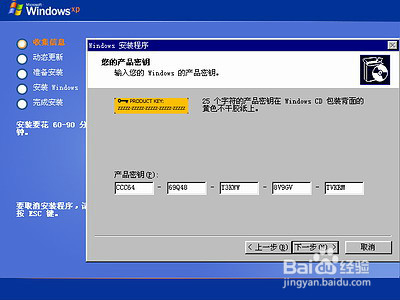
4、d     进D:\目录 运行winnt32.bat    然后点击全新安装程序 就开始复制文件 (用光盘的不用)  
xp系统安装教程光盘、硬盘安装系统完全图文教程

xp系统安装教程光盘、硬盘安装系统完全图文教程

xp系统安装教程光盘、硬盘安装系统完全图文教程

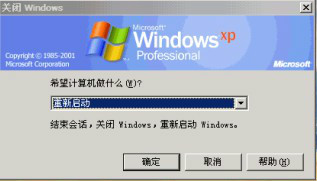
5、e     复制结束后(自动重启失效)手动重启机器 这步千万别漏了  (用光盘的直接在引导界面安装系统 )        注意:安装VISTA系统要PE 有相应的补丁(附件有VISTA补丁)支持才可以 !                     安装WIN7系统二楼提供了个支持windows7安装的 PE  .
xp系统安装教程光盘、硬盘安装系统完全图文教程

6、f      系统会自动进入你熟悉的安装界面 这时,你就可以去抽根烟 或者和老婆玩一会,        回来就已经进入新系统桌面了            (说明一下:多数论坛安装版都自带引导并格式化C盘安装即硬盘安装器,原版和有些版本却没有.)  

xp系统安装教程光盘、硬盘安装系统完全图文教程

xp系统安装教程光盘、硬盘安装系统完全图文教程

xp系统安装教程光盘、硬盘安装系统完全图文教程

7、等待系统安装完毕。

xp系统安装教程光盘、硬盘安装系统完全图文教程

xp系统安装教程光盘、硬盘安装系统完全图文教程

  • uefi安装win8.1系统具体教程
  • 大于4G的linux系统如何安装
  • 联瑞LR-LINK服务器网卡/双口/四口网卡冗余功能
  • 如何在HD Tune Pro中检测磁盘表面扫描存取时间
  • 如何升级msata固态硬盘ssd
  • 热门搜索
    信阳师范学院怎么样 哪些水果可以减肥 小车超载一人怎么处罚 穿衣搭配网 千里达自行车怎么样 成都峨眉山旅游攻略 植物大战僵尸2攻略 李逵简介 财付通怎么解绑银行卡 金庸群侠传2攻略