1、点击正在运行的虚拟机菜单“设备”->“安装增强功能”

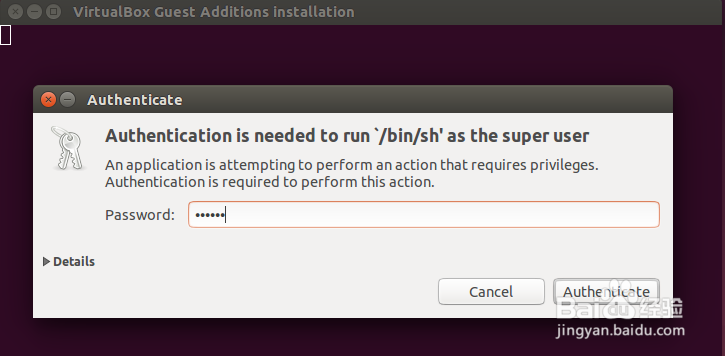
2、输入密码授权运行

3、第一次安装可能出现如下问题“The headers for the current running kernel were not found”

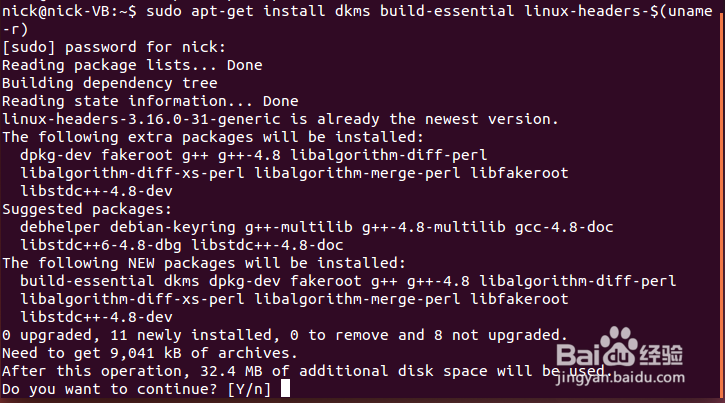
4、使用下面的命令安装:
$sudo apt-get install dkms build-essential linux-headers-$(uname -r)
(其实build-essential linux-headers已经是最新的了,只是缺少dkms(Dynamic Kernel Module Support),当有新的kernal安装的时候,它能让kernal的设备驱动自动重新构建。)
之后再运行命令:
$sudo /etc/init.d/vboxadd setup

5、重启系统,再次安装增强功能,一切OK


1、点击虚拟机软件菜单 “控制”->"设置",选择"共享文件夹"项,点击“添加”按键

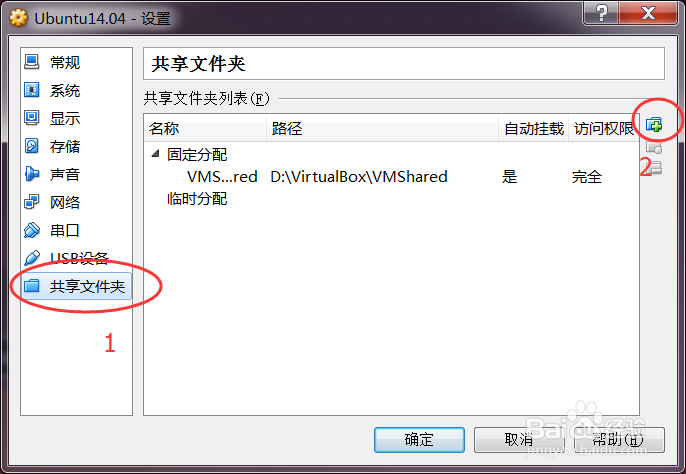
2、在宿主系统中新建一个文件夹用作共享目录,如新建目录“VMShared”,完整路径"D:\VirtualBox\VMShared"
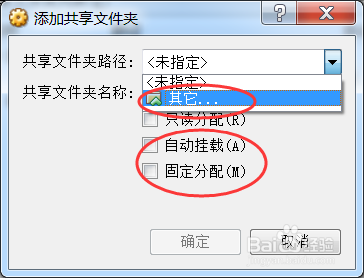
3、选择共享文件夹路径,点击“其它”,选择上一步建立的文件夹,并勾选“自动挂载”和“固定分配”

1、此时还不能使用共享文件夹,需要运行挂载命令,例如将其挂载到自动生成的目录“/media/sf_VMShared/”下,“VMShared”为设置中显示的共享文件夹名称:
$sudo mount -t vboxsf VMShared /media/sf_VMShared/

2、查看宿主系统下的共享文件夹内容,与虚拟系统下的内容一致,文件夹共享成功

3、卸载共享文件夹:
$ sudo umount /media/sf_VMShared

4、每次重启虚拟机都需要重新挂载共享文件夹,如果觉得麻烦可以将挂载命令写入一个shell脚本并赋予可执行权限,直接运行脚本文件挂载即可。
$ touch mountSharedDir 建立脚本文件
$ vim mountSharedDir 编辑脚本文件
$ chmod 755 mountSharedDir 赋予可执行权限
$ ./mountSharedDir 执行脚本

5、脚本文件mountSharedDir内容如下:
#!/bin/bash
sudo mount -t vboxsf VMShared /media/sf_VMShared/

