Photoshop制作金币效果

 时间:2026-02-12 22:07:22

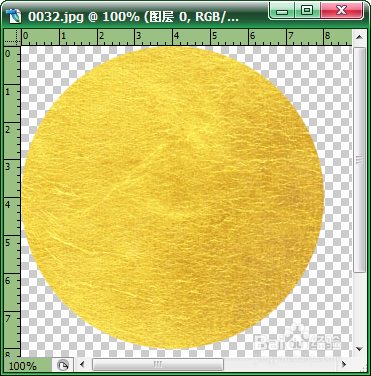
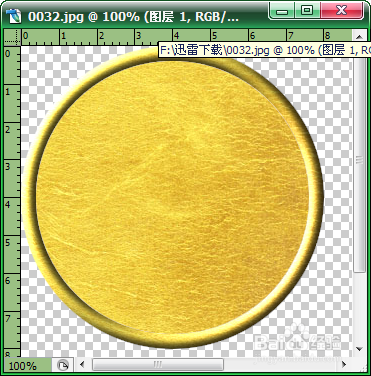
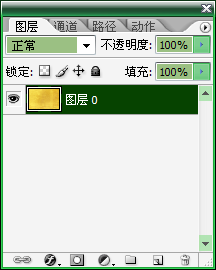
1、打开金箔素材,解锁图层,使用“选区工具”裁成圆形。反向,剪切。
Photoshop制作金币效果

Photoshop制作金币效果

Photoshop制作金币效果

Photoshop制作金币效果

Photoshop制作金币效果

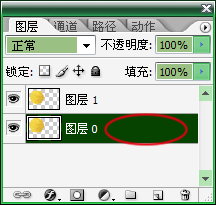
2、再在图层中,使用“圆形选区工具”画一个稍微小一点的圆形选区。

按“Ctrl+J”将其复制到“图层1”中。(也可关闭“图层1”的小眼睛)

Photoshop制作金币效果

Photoshop制作金币效果

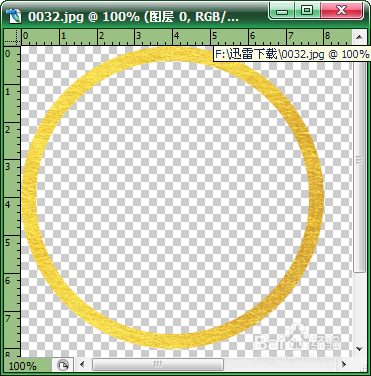
3、按住“Ctrl”键,鼠标点击,“图层1”的缩略图,得到“图层1”的选区。

得到选区之后,放开按键,鼠标选择“图层0”,然后剪切。(做出外环)

Photoshop制作金币效果

Photoshop制作金币效果

Photoshop制作金币效果

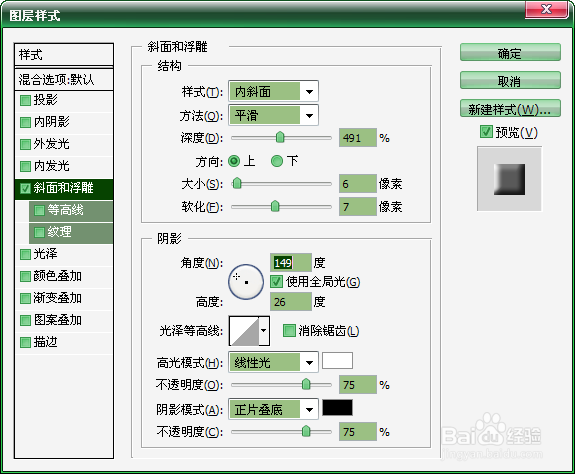
4、双击“图层0”编辑,图层样式。

Photoshop制作金币效果

Photoshop制作金币效果

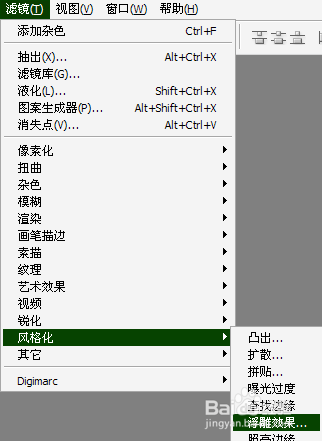
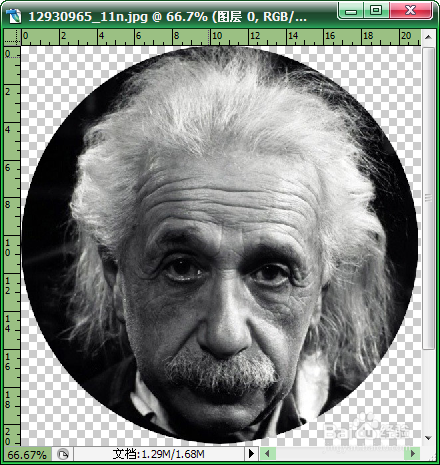
5、导入一张图片(或照片),处理为圆形,然后执行“滤镜”—“风格化”—“浮雕效果”命令。
Photoshop制作金币效果

Photoshop制作金币效果

Photoshop制作金币效果

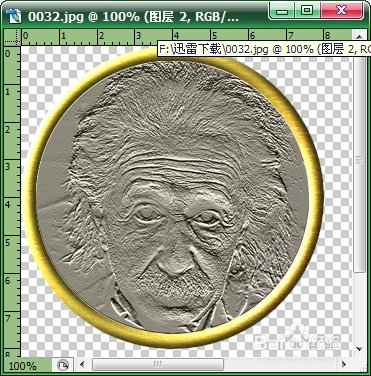
6、使用“移动工具”将图片,移动到制作金币的图层中,调整大小。

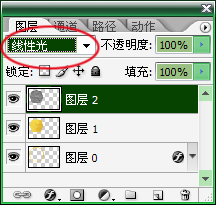
将“图层2”的图形模式,改为线性光。
Photoshop制作金币效果

Photoshop制作金币效果

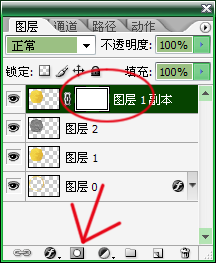
7、将“图层1”复制,并将“图层1副本”移动到“图层2”上面,然后添加蒙版。

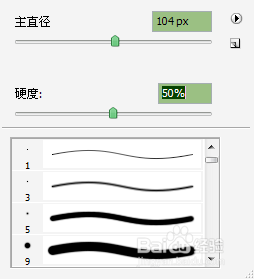
使用“画笔工具”,调节画笔工具的参数,前景色为黑,进行涂抹。
Photoshop制作金币效果

Photoshop制作金币效果

Photoshop制作金币效果

8、自己可以随意给金币加一个背景,保存即可。

  • 用PS制作《变形金刚5》的幻影效果海报
  • 怎样用PS做动态背景
  • ps怎么得到波普风的圆形背景图片?
  • 怎样使用photoshop的钢笔工具绘制路径
  • 涂鸦墙效果怎么做?
  • 热门搜索
    道路红线是什么意思 入党有什么实际好处 小孩买什么保险最好 结婚礼物送什么有创意 关羽的籍贯是今什么省 什么是光模块 开学第一课什么时候播 小时代5什么时候上映 疤痕体质有什么特征 屋檐的意思