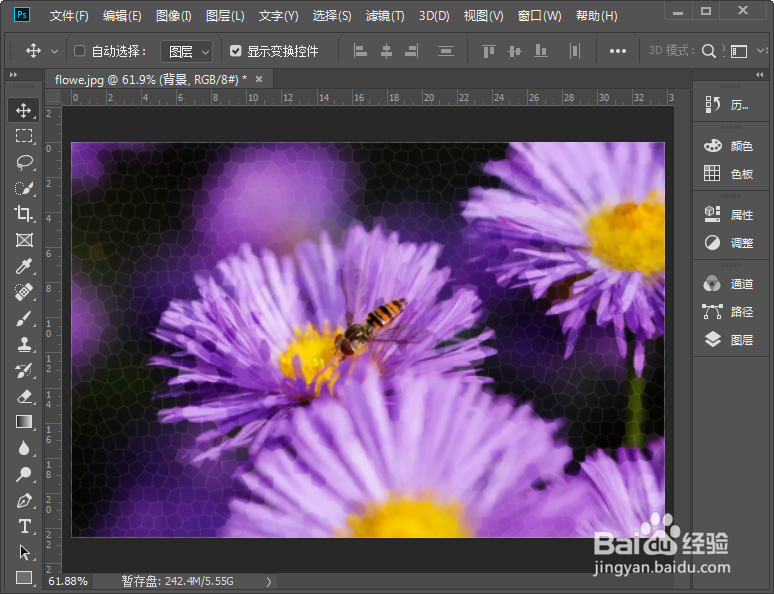
ps如何给图片添加染色玻璃效果

 时间:2026-02-13 15:14:25

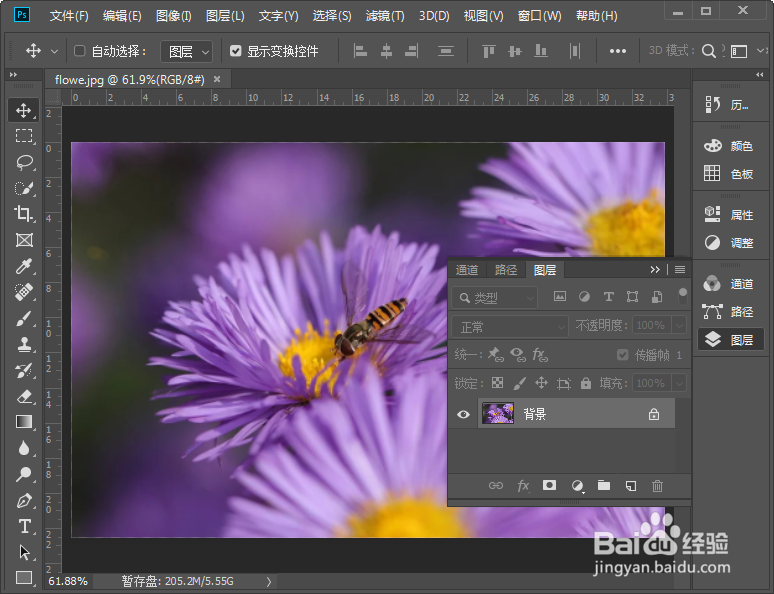
1、打开一张图片

我们用ps打开一张需要添加染色玻璃效果的图片。
ps如何给图片添加染色玻璃效果

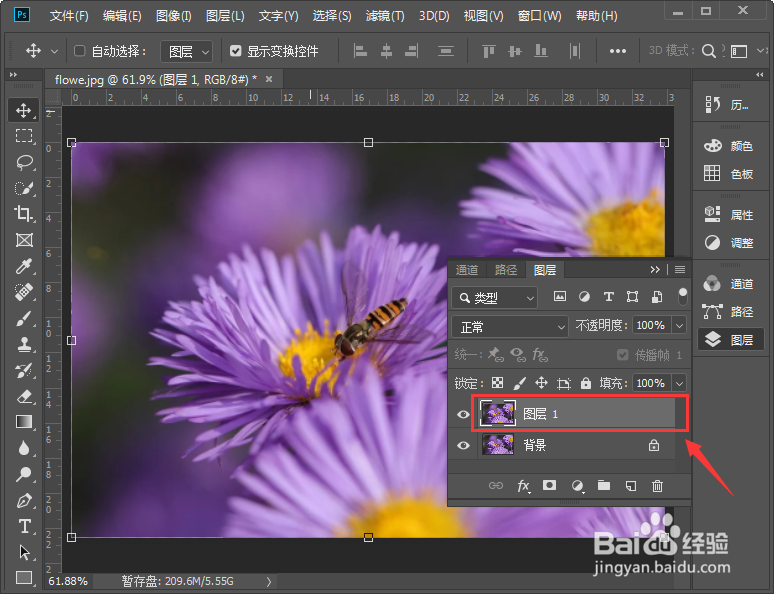
2、CTRL+J复制图片

接着,我们按下【CTRL+J】把花朵的图片复制一份出来。
ps如何给图片添加染色玻璃效果

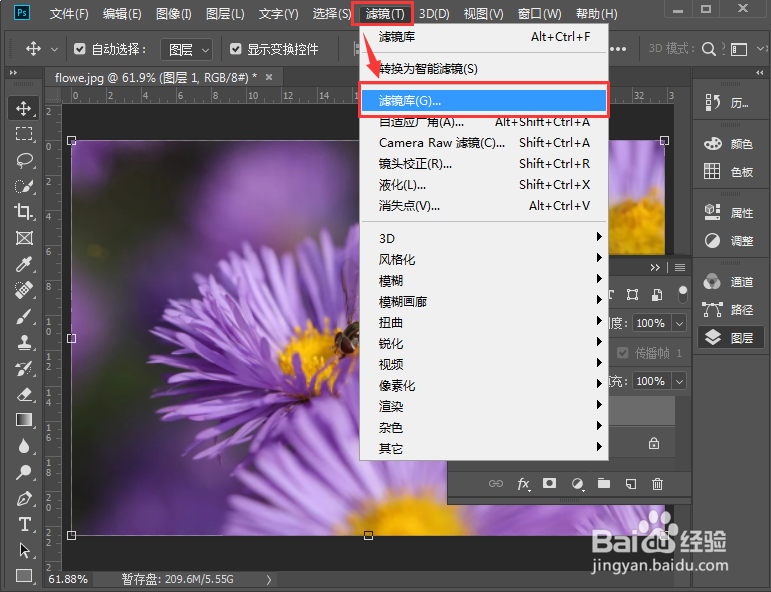
3、滤镜-滤镜库

接下来,我们选中上面一层花朵的图片,然后在【滤镜】中找到【滤镜库】。
ps如何给图片添加染色玻璃效果

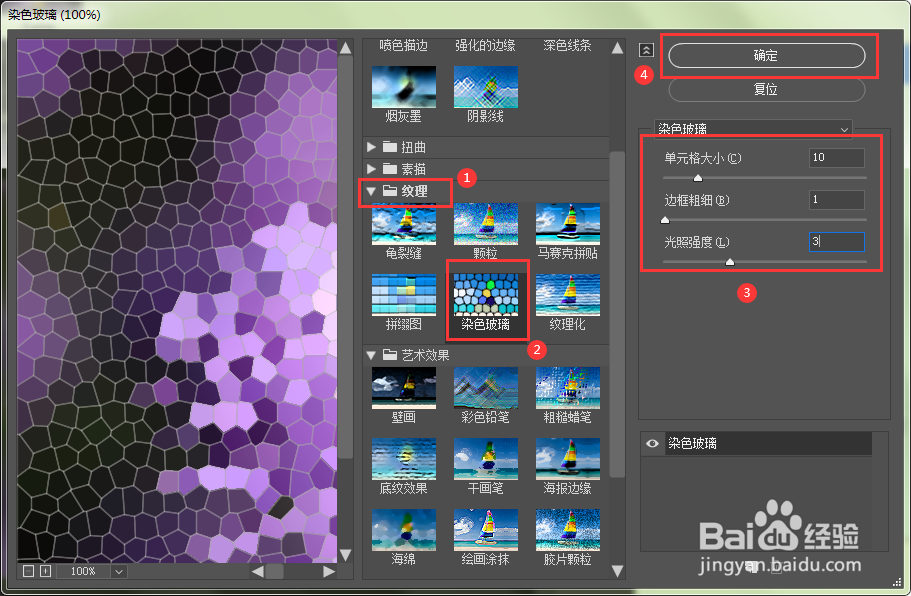
4、纹理-染色玻璃,调整参数

我们在【纹理】中选择【染色玻璃】,然后把单元格大小设置为【10】,边框

粗细为【1】,光照强度为【3】,点击【确定】。
ps如何给图片添加染色玻璃效果

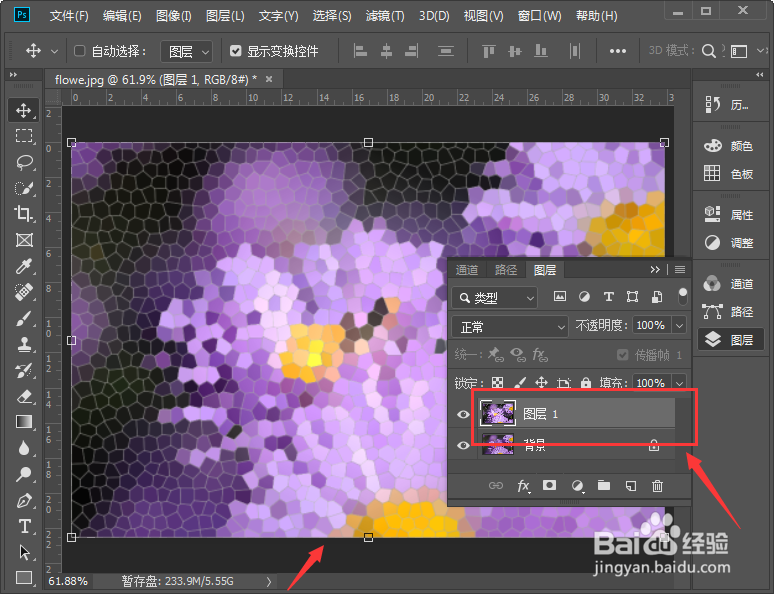
5、染色玻璃效果

我们现在看到图层1的变成染色玻璃的效果了。但是,它看不清花朵原来的样子了。
ps如何给图片添加染色玻璃效果

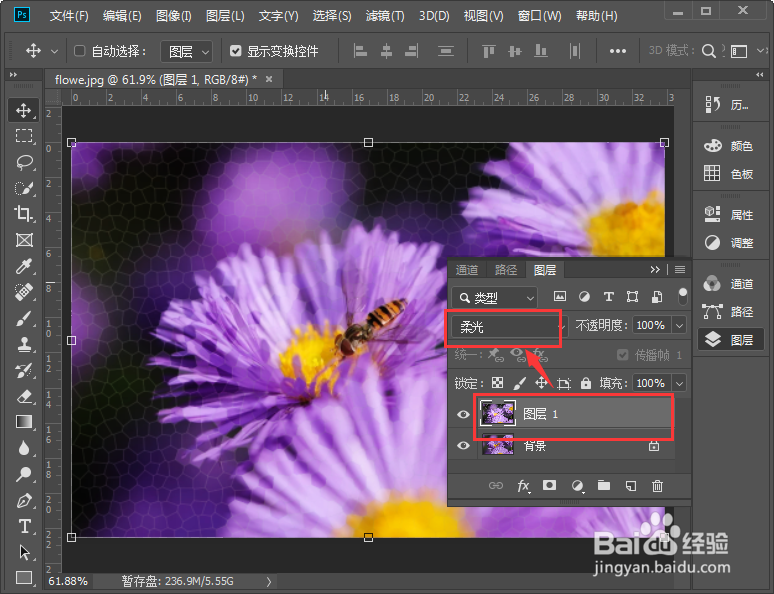
6、图层模式设置为柔光

最后,我们把上面的花朵图层模式设置为【柔光】效果就完成了。
ps如何给图片添加染色玻璃效果

ps如何给图片添加染色玻璃效果

  • PS教你如何制作花布沙发
  • ps如何制作水滴效果的文字
  • 如何利用ps给天空P上飞鸟
  • 巧用PS制作淘宝通栏店招--店招导航栏制作(二)
  • 如何在ps中给图片添加纹理化和凸出效果
  • 热门搜索
    如何唱好歌 如何写好作文 湖北交通职业技术学院怎么样 五更泻是怎么回事 舞用五笔怎么打 怎么做简历表格 如何发帖 如何去除黄褐斑 车里有异味怎么办 如何注册一个公司