在虚拟机中如何安装VMware Tools?

 时间:2026-02-14 22:32:58

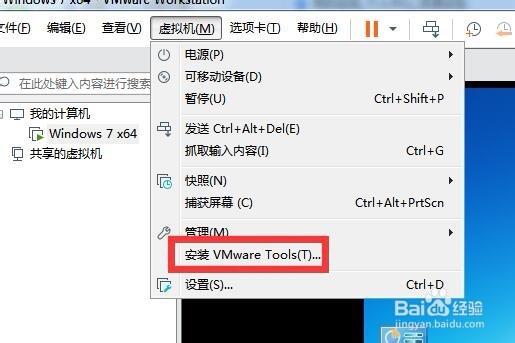
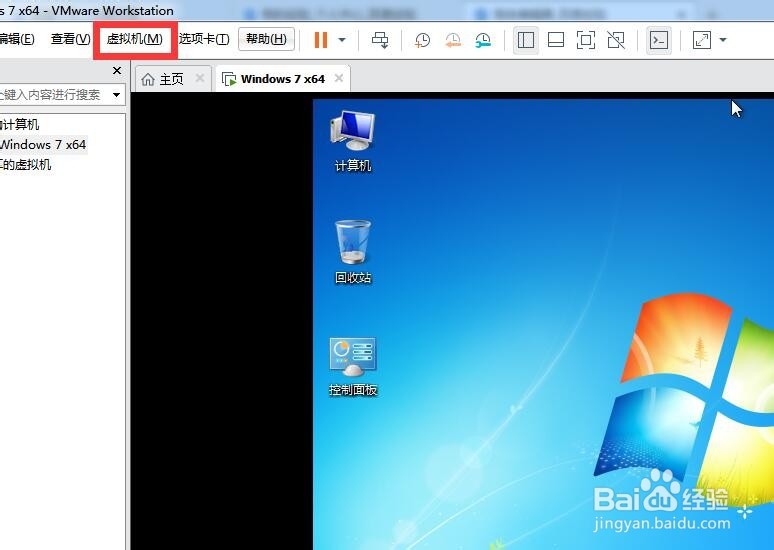
1、先打开虚拟机win7 6位系统,点上面中的“虚拟机”
在虚拟机中如何安装VMware Tools?

2、在弹出的菜单中点击一下”安装VMware Tools“

在虚拟机中如何安装VMware Tools?

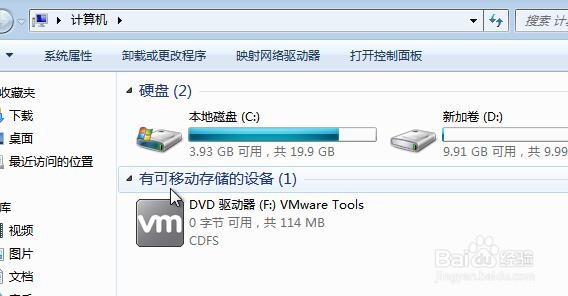
3、打开”计算机“

在虚拟机中如何安装VMware Tools?

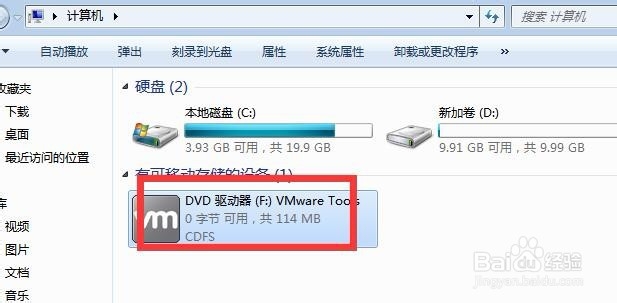
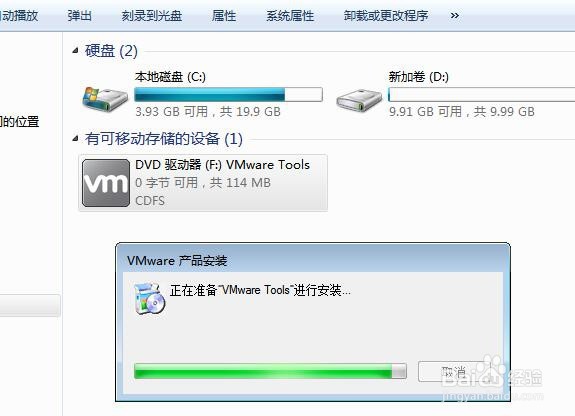
4、双击安装盘,如下图

在虚拟机中如何安装VMware Tools?

在虚拟机中如何安装VMware Tools?

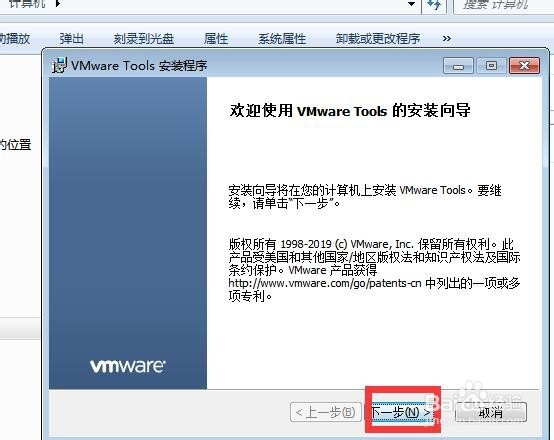
5、点击”下一步“

在虚拟机中如何安装VMware Tools?

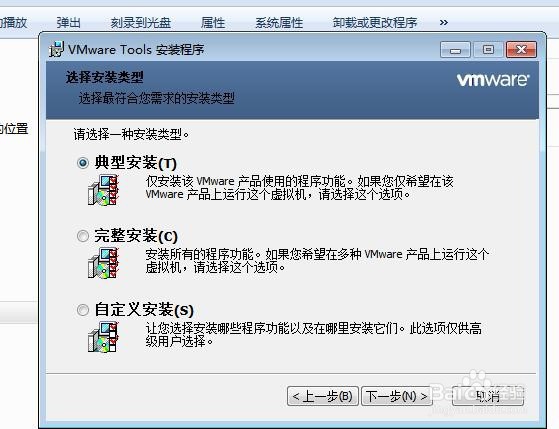
6、再点击”下一步“

在虚拟机中如何安装VMware Tools?

7、点击”安装“

在虚拟机中如何安装VMware Tools?

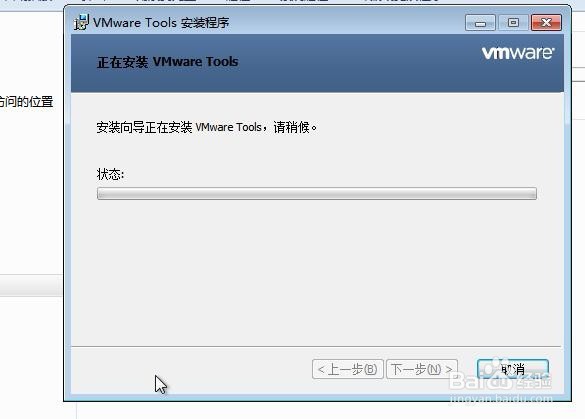
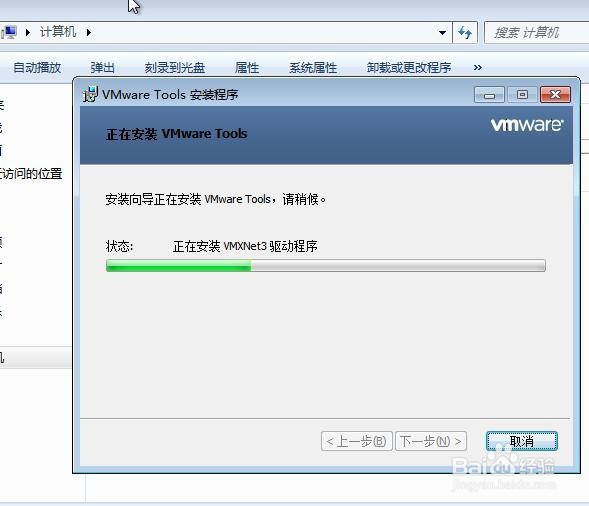
8、安装中,请耐心等下

在虚拟机中如何安装VMware Tools?

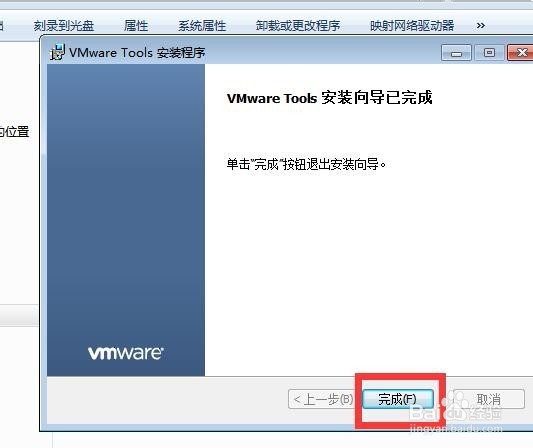
9、点击安装完成。并点Y,重新启动系统。完成了。

在虚拟机中如何安装VMware Tools?

  • VMware虚拟机电脑硬盘如何分区图文详细教程
  • VMware安装Windows7不能安装VMwareTools的方法
  • 如何将本地电脑文件复制进网络虚拟机?
  • 虚拟机为什么启动不了
  • Linux在centos6.8上安装gcc
  • 热门搜索
    怎么去雷神岛 教练证怎么考 尿道炎怎么办 婴儿拉绿屎怎么回事 辞职后社保怎么处理 华夏保险怎么样 车贷利息怎么算 怎么起名字 竞聘理由怎么写 五谷磨房的东西怎么样