1、打开Windows 7资源管理器窗口;
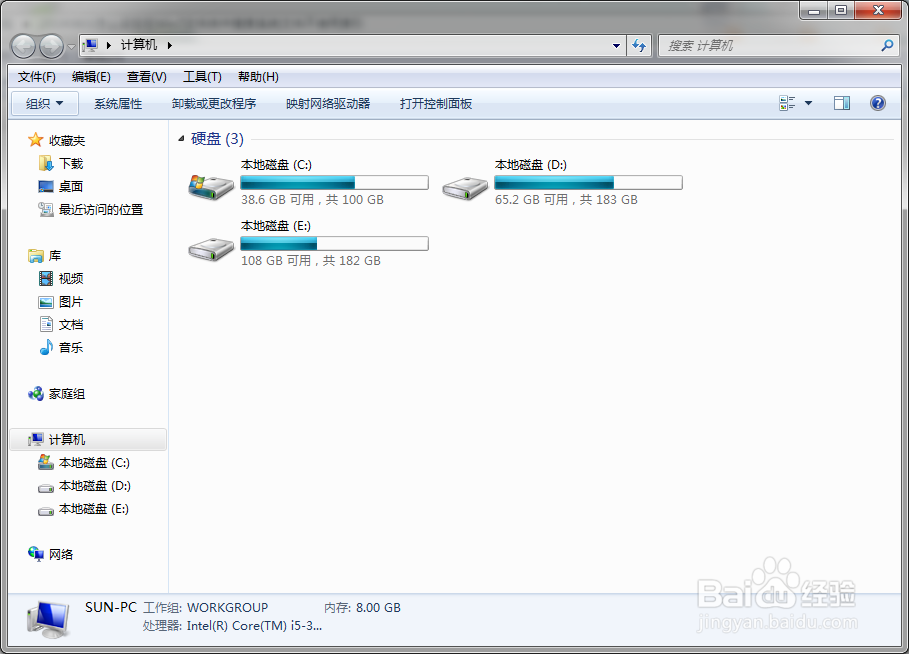
2、点击窗口左上角的“组织”按钮;
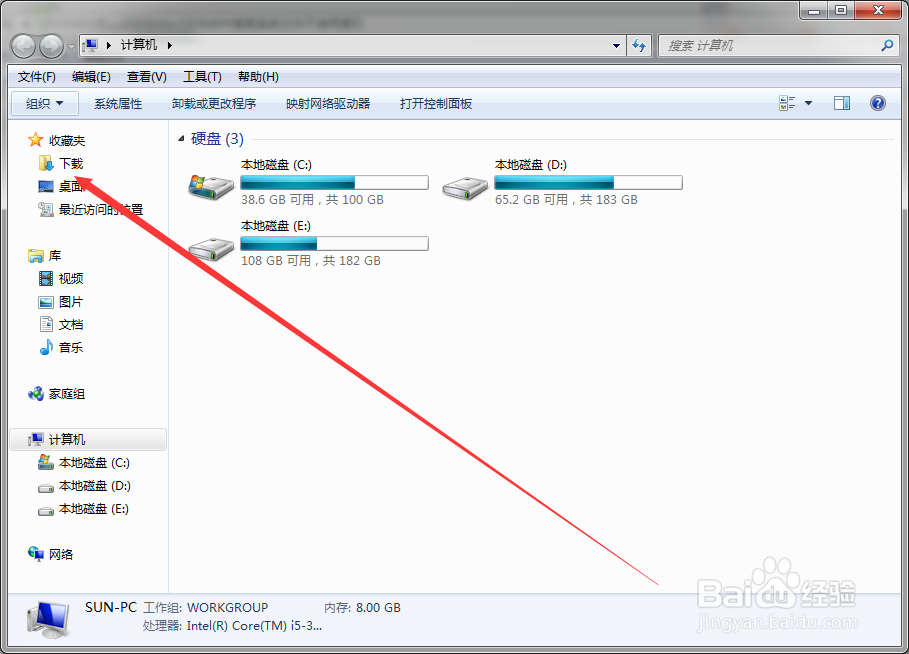
3、组织下拉菜单自动打开;

4、点击下拉菜单中的“文件夹和搜索选项”按钮;
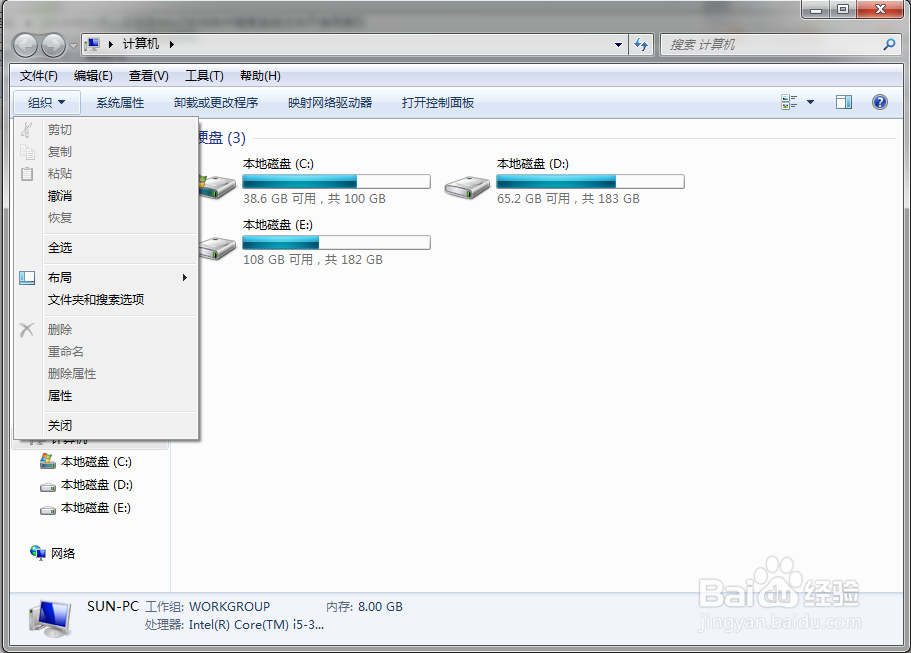
5、文件夹选项对话框自动打开;
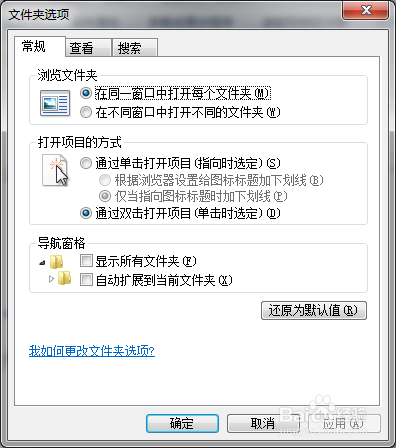
6、点击对话框中的“搜索”选项卡;
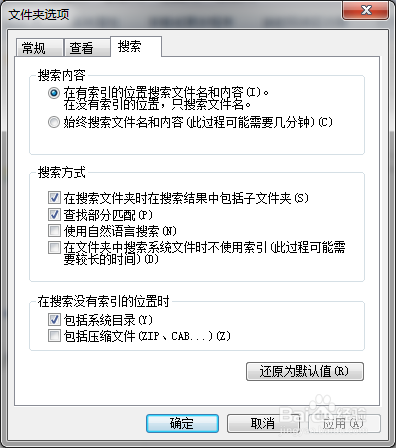
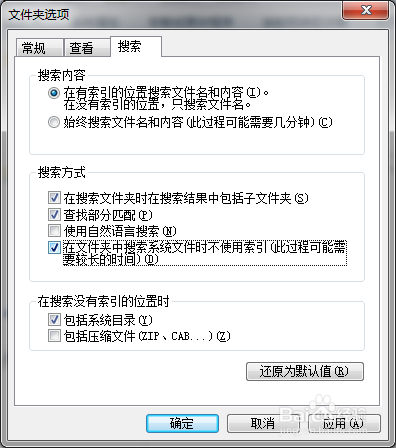
7、勾选对话框中“在文件夹中搜索系统文件时不使用索引(此过程可能需要较长的时间)”复选框;
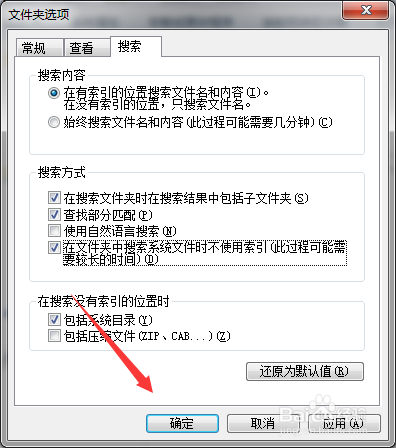
8、点击对话框中的“确定”按钮。
时间:2026-02-25 05:31:13
1、打开Windows 7资源管理器窗口;
2、点击窗口左上角的“组织”按钮;
3、组织下拉菜单自动打开;
4、点击下拉菜单中的“文件夹和搜索选项”按钮;
5、文件夹选项对话框自动打开;
6、点击对话框中的“搜索”选项卡;
7、勾选对话框中“在文件夹中搜索系统文件时不使用索引(此过程可能需要较长的时间)”复选框;
8、点击对话框中的“确定”按钮。
