Adobe Illustrator怎么改变对象的前后顺序

 时间:2026-05-07 06:41:48

1、打开桌面上的Adobe Illustrator CS6(其他版本也可以)。

Adobe Illustrator怎么改变对象的前后顺序

2、新建文档。

Adobe Illustrator怎么改变对象的前后顺序

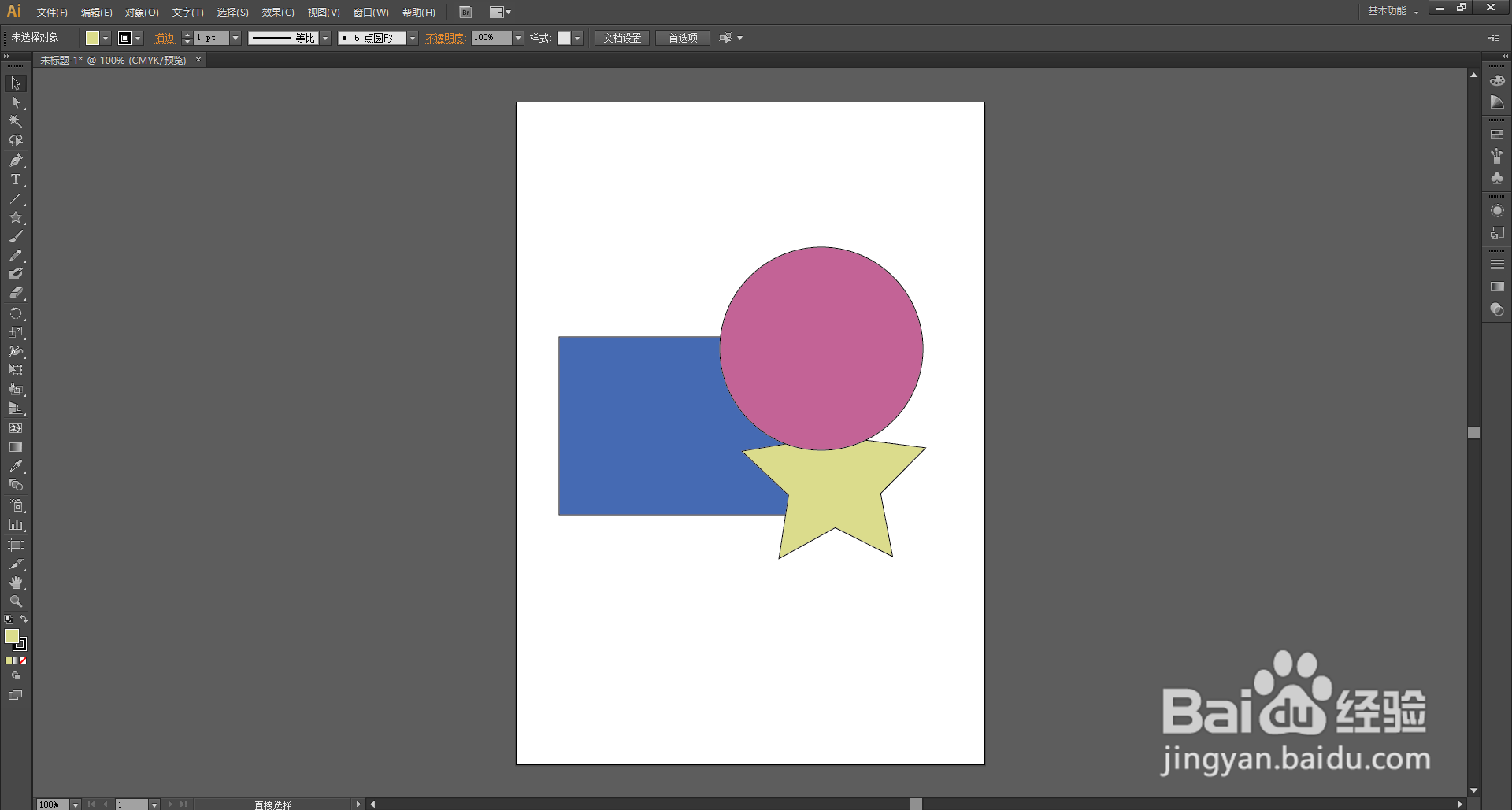
3、利用左边工具栏里的工具在画布上绘制好图形。可以看到,星星在最前面,圆在中间,矩形在最后边。
Adobe Illustrator怎么改变对象的前后顺序

4、使用【选择工具】选中想要调整顺序的图形,在菜单栏上找到并依次点击【对象】、【排列】,然后选择要怎么调整图形的选项。这里小编选择了【后移一层】。

Adobe Illustrator怎么改变对象的前后顺序

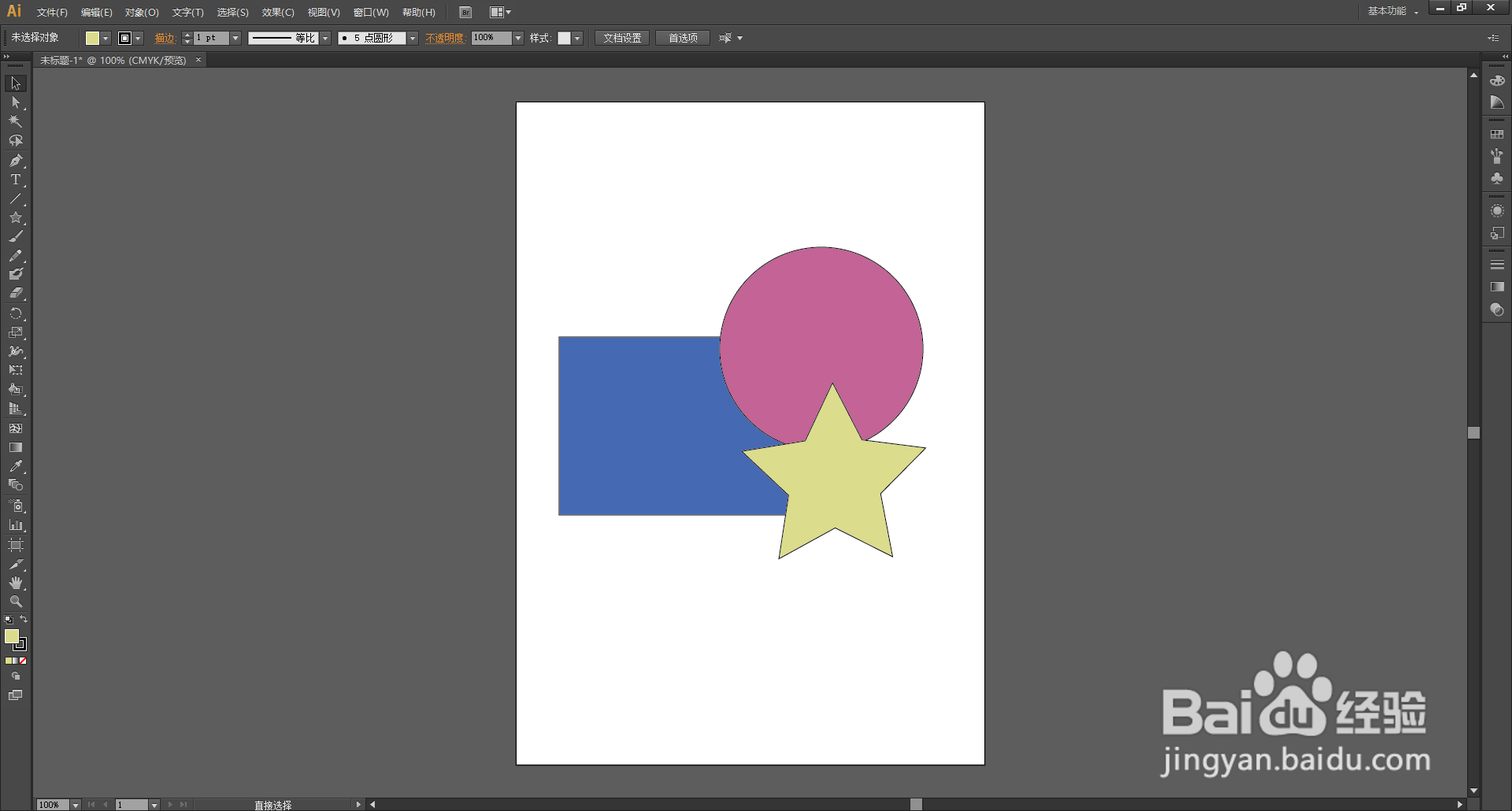
5、选择了【后移一层】之后可以看到星星在圆的后面、矩形的前面了。

Adobe Illustrator怎么改变对象的前后顺序

6、也可以使用【选择工具】选中想要调整顺序的图形,鼠标右键单击打开下拉列表,选择【排列】,然后根据自己的需要选择下一级的选项。

Adobe Illustrator怎么改变对象的前后顺序

7、小编选择了将矩形【置于顶层】,可以看到矩形的顺序调整到了最前面。

Adobe Illustrator怎么改变对象的前后顺序

  • ai倾斜工具在哪里
  • ai形状生成工具在哪里
  • ai怎么把文字填充到形状里
  • AI怎么把横排文字变成竖排
  • ai怎么复制
  • 热门搜索
    游泳的技巧与方法 路由器安装方法 农谚大全 癌细胞是怎么形成的 过氧化值的测定方法 怎么选股 家庭烤肉的腌制方法 aabc式词语大全 黑板报设计图案大全 黑鱼片怎么做好吃