EXCEL运用ASIN求指定角度的反正弦值

 时间:2024-11-04 13:22:32

1、在EXCEL中,打开【6.XLSX】后,如下图所示。
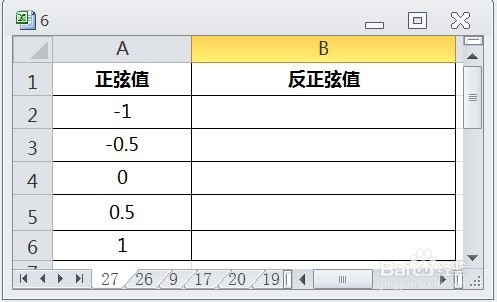
EXCEL运用ASIN求指定角度的反正弦值

2、在EXCEL中,打开【6.XLSX】后,选择【B2】单元格,如下图所示。
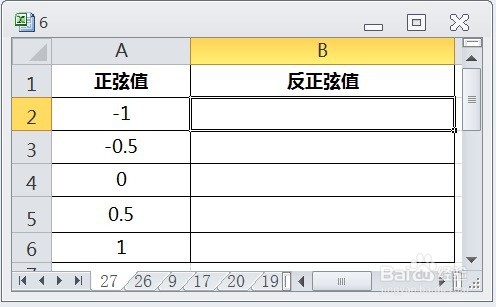
EXCEL运用ASIN求指定角度的反正弦值

3、在EXCEL中,打开【6.XLSX】后,选择【B2】单元格,在编辑栏中输入公式【=ASIN(A2)】,如下图所示。
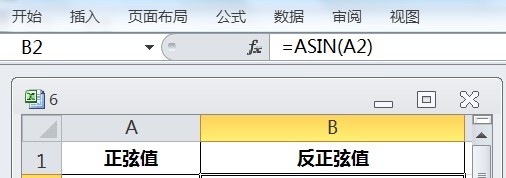
EXCEL运用ASIN求指定角度的反正弦值

4、在EXCEL中,打开【6.XLSX】后,选择【B2】单元格,在编辑栏中输入公式【=ASIN(A2)】,按【ENTER】后,并选择【B2:B6】单元格区域,如下图所示。
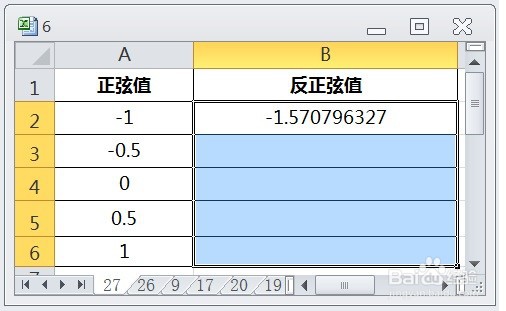
EXCEL运用ASIN求指定角度的反正弦值

5、在EXCEL中,打开【6.XLSX】后,选择【B2】单元格,在编辑栏中输入公式【=ASIN(A2)】,按【ENTER】后,并选择【B2:B6】单元格区域,再按【CTRL+D】即求出指定角度的反正弦值了,如下图所示。
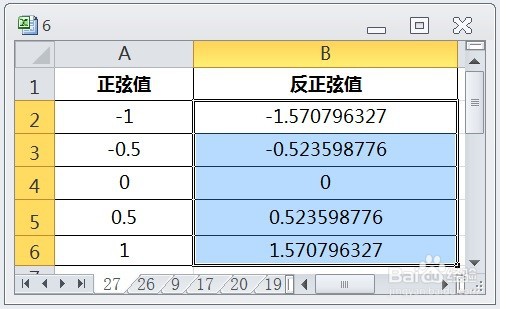
EXCEL运用ASIN求指定角度的反正弦值
  • JMP Pro怎么设置图形标记大小
  • Java 读取Excel图表中的趋势线公式
  • Excel返回累积Beta分布的概率密度函数值
  • Minitab如何制作一个简单箱线图
  • Excel表格中制作雷达图
  • 热门搜索
    淮南旅游 华山景区 玉米淀粉可以做什么 巴厘岛旅游报价 安昌古镇旅游攻略 香港旅游景点 厦门大学旅游攻略 水表怎么看的 英雄联盟盖伦怎么玩 旅游地图