Win7新建用户之后系统用户怎么隐藏

 时间:2026-04-23 12:34:06

1、同时按下Win键+R键,打开运行

Win7新建用户之后系统用户怎么隐藏

2、输入regedit替换cmd,点击确定

Win7新建用户之后系统用户怎么隐藏

3、在打开的注册表编辑器中 依次展开“HKEY_LOCAL_MACHINE\SOFTWARE\Microsoft\Windows NT\CurrentVersion\Winlogon”,鼠标右击Winlogon ,在弹出的菜单中点击 新建-项 输入SpecialAccounts 按回车

Win7新建用户之后系统用户怎么隐藏

4、鼠标右击SpecialAccounts,再次新建项输入 UserList

Win7新建用户之后系统用户怎么隐藏

5、之后鼠标右击 UserList -新建-DWORD值

Win7新建用户之后系统用户怎么隐藏

6、输入你要隐藏的账户名称,如果还要添加其它账户,可以再次新建DWORD值即可
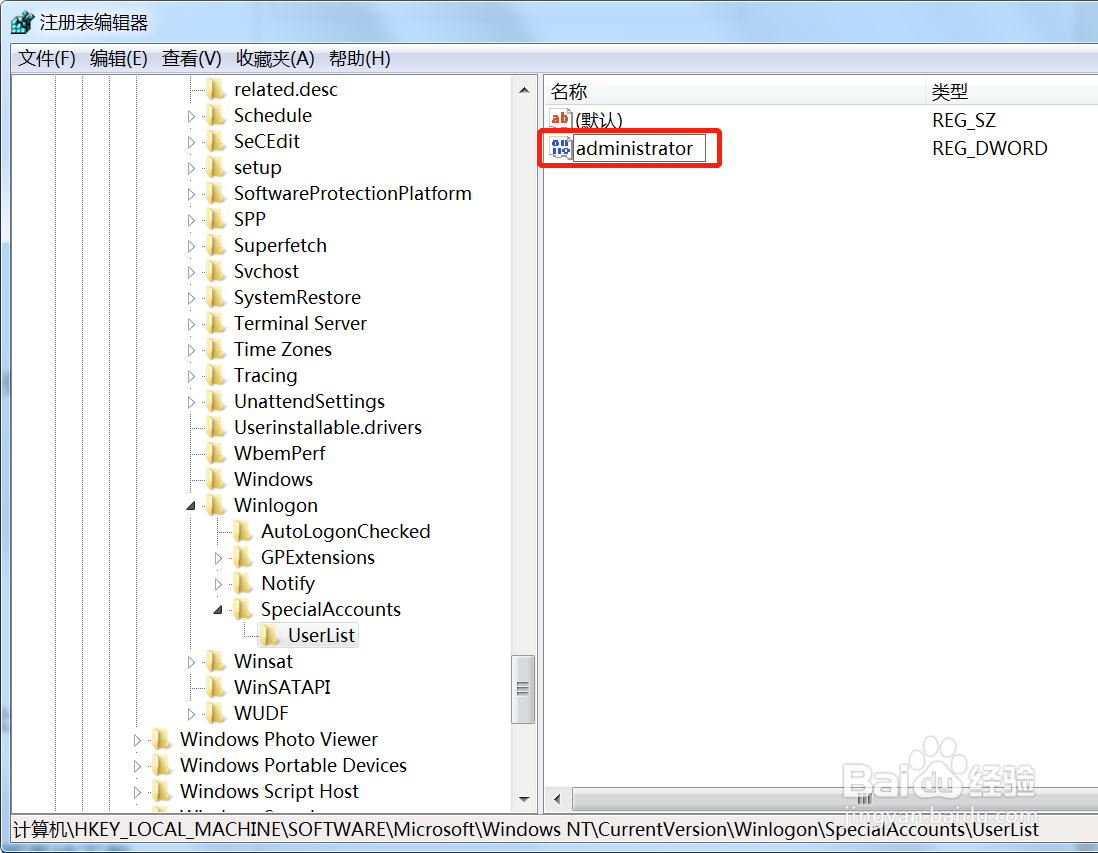
Win7新建用户之后系统用户怎么隐藏

7、重启电脑之后,用户已经隐藏

Win7新建用户之后系统用户怎么隐藏

  • 24个十是多少怎么解释
  • 如何禁止百度网盘出现在资源管理器中
  • 如何检查计算机是否有 TPM 2.0
  • Windows11如何设置安全搜索权限?
  • Windows10怎么从本地账户连接到Microsoft帐户
  • 热门搜索
    安全教育知识 七年级地理上册知识点 核桃分心木泡水喝的功效与作用 山狗运动相机 杏仁露的功效与作用 橱柜用什么板材好 什么是核辐射 彪马运动鞋 大学运动会入场词 板蓝根的功效与作用