word交叉引用使用方法 word入门基础

 时间:2026-02-14 04:23:56

1、首先在我的电脑上找到需要插入 交叉引用 的word文档,双击打开或者右键点击选择’打开‘该文档,如图示例打开test2文档。

word交叉引用使用方法 word入门基础

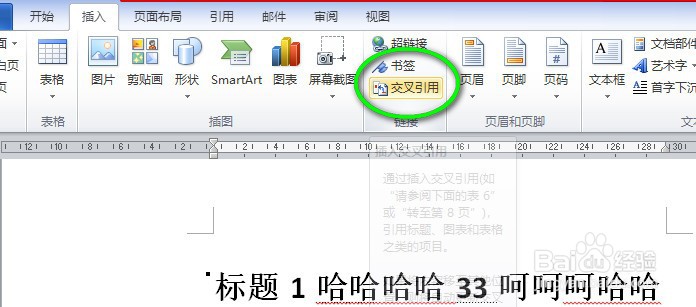
2、在文件左上角的菜单栏中找到‘插入’菜单,点击展开菜单并找到‘交叉引用’子选项,如图区域示例。
word交叉引用使用方法 word入门基础

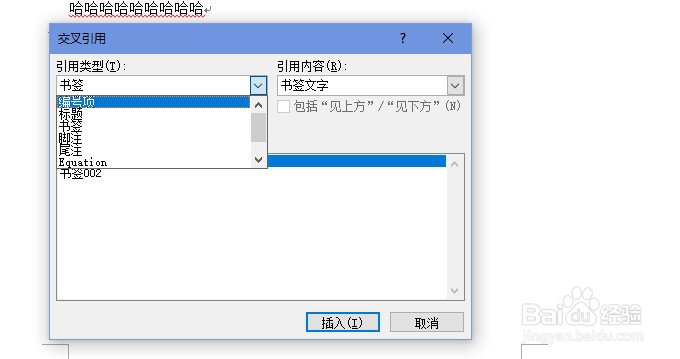
3、鼠标定位到需要插入引用的文档位置,单击 交叉引用 ,在弹出的对话框中选择需要引用的类型及内容。如书签、标题、图表等等。
word交叉引用使用方法 word入门基础

4、我以书签举例,选择引用类型:书签,引用内容选择:书签文字。

在下面选择一个书签,比如书签001. 选好后,点击底部‘插入’按钮即可。

word交叉引用使用方法 word入门基础

5、添加成功后,如图示例,鼠标停留在添加的引用上,会弹出提示小文字。

按住ctrl+单击可以访问该引用。

word交叉引用使用方法 word入门基础

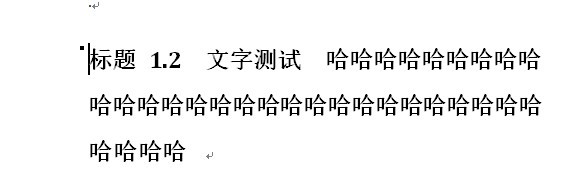
6、点击后可以看到 文档直接跳转到我们书签所在的位置。方便快捷。

最后当我们不需要该引用时,我们可以选择它,然后按键盘上的delete键删除该引用。
word交叉引用使用方法 word入门基础

  • AutoGUI如何修改编辑器字体?
  • 奥拉星神兵怎么合成
  • mathtype如何下载
  • 如何修改word中输入的英文字体?
  • word2016插入公式显示是灰色的不能点怎么办
  • 热门搜索
    天邪鬼黄哪里多 图片如何去水印 奈何boss又如何免费观看全集 路由器怎么设置密码 如何消肿 人头攒动怎么读 怎么样瘦腰 word钢筋符号怎么输入 极品飞车17怎么玩 如何做寿司