EXCEL在员工通讯录表中插入行和列

 时间:2026-02-16 14:59:24

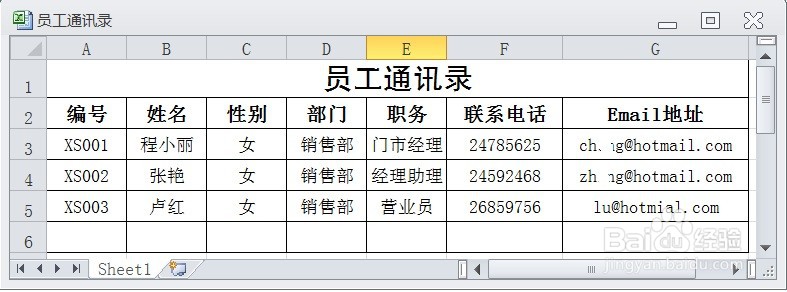
1、在EXCEL中,打开【员工通讯录.XLSX】后,如下图所示。
EXCEL在员工通讯录表中插入行和列

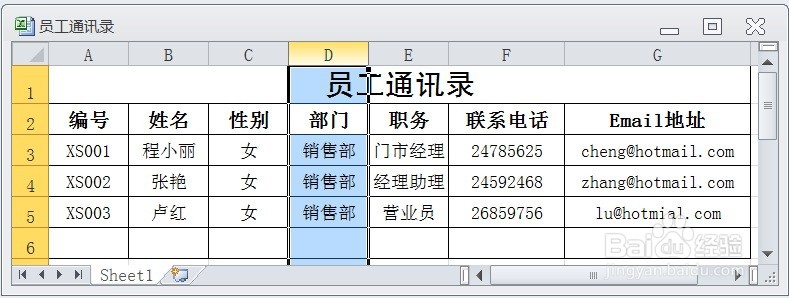
2、在EXCEL中,打开【员工通讯录.XLSX】后,选择【部门】列,如下图所示。
EXCEL在员工通讯录表中插入行和列

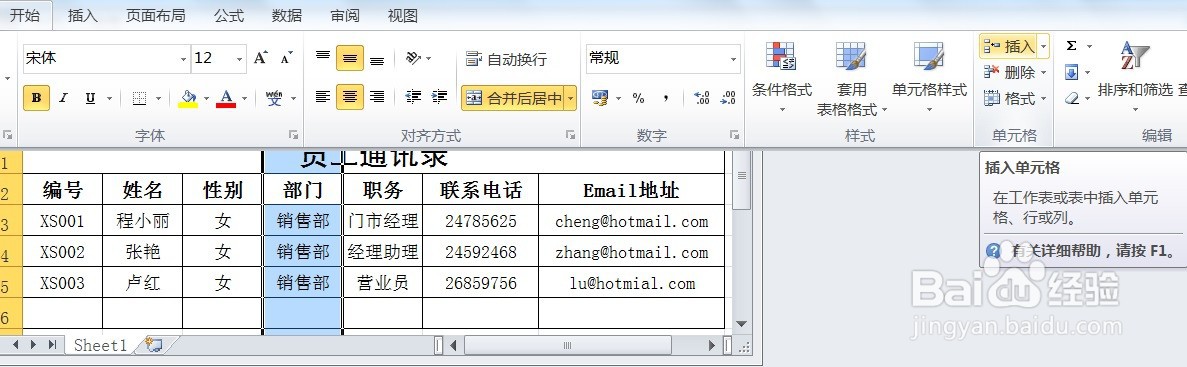
3、在EXCEL中,打开【员工通讯录.XLSX】后,选择【部门】列,如下图所示。点击【开始】→【单元格】→【插入】如下图所示。
EXCEL在员工通讯录表中插入行和列

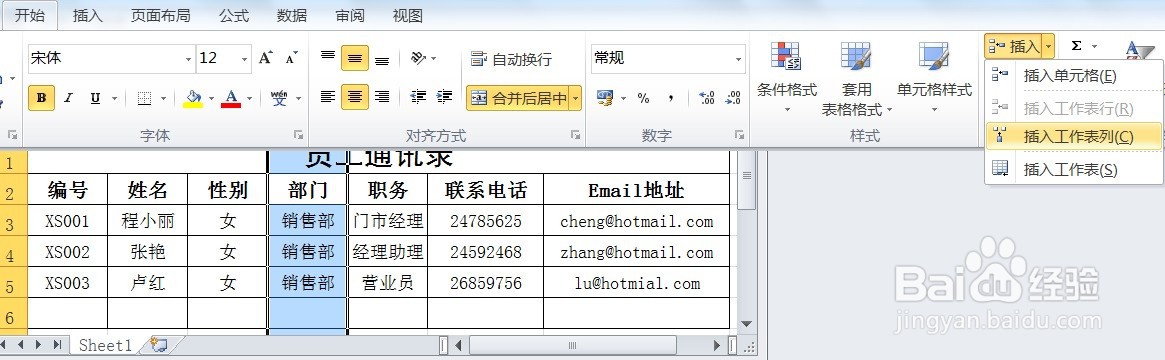
4、在EXCEL中,打开【员工通讯录.XLSX】后,选择【部门】列,如下图所示。点击【开始】→【单元格】→【插入】→【插入工作表列】如下图所示。
EXCEL在员工通讯录表中插入行和列

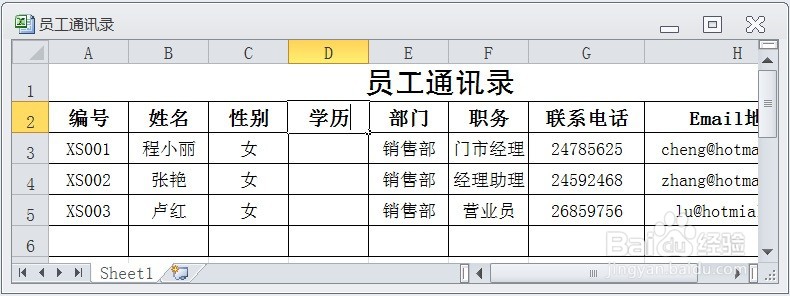
5、在EXCEL中,打开【员工通讯录.XLSX】后,选择【部门】列,如下图所示。点击【开始】→【单元格】→【插入】→【插入工作表列】即可插入列对象,选择【D2】单元格插入【学历】如下图所示。同样的方法,可以【插入工作表行】即可。
EXCEL在员工通讯录表中插入行和列

  • EXCEL如何将表格快速拆分
  • Excel如何将一个表格拆分成多个表格
  • 如何拆分合并的单元格
  • 一个表格拆分成两个独立表格的方法
  • 如何拆分单元格
  • 热门搜索
    手机ip地址怎么设置 火车托运怎么办理 转转笔怎么玩 荷叶减肥茶配方 梦塔防攻略 少林寺旅游攻略 三国战纪2攻略 炫舞怎么结婚 快穿攻略各种男主肉h 浙江大学城市学院怎么样