百度地图不显示常用地址该怎么办?

 时间:2026-02-14 18:08:04

1、在手机上找到百度地图App图标,点击打开程序

百度地图不显示常用地址该怎么办?

2、在百度地图首页,单击左上角的【头像】

百度地图不显示常用地址该怎么办?

3、进入【何讨个人中心】页面,上滑屏幕,在页面底部找到【设置】单击

百度地图不显示常用地址该怎么办?

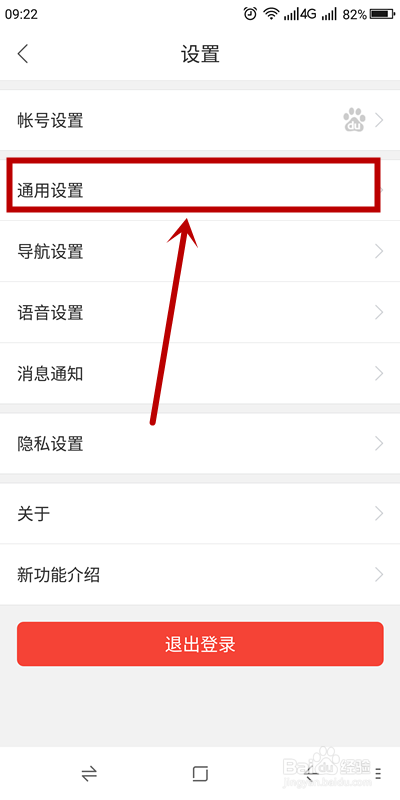
4、在【设置】页面,选择【通用设置】单击

百度地图不显示常用地址该怎么办?

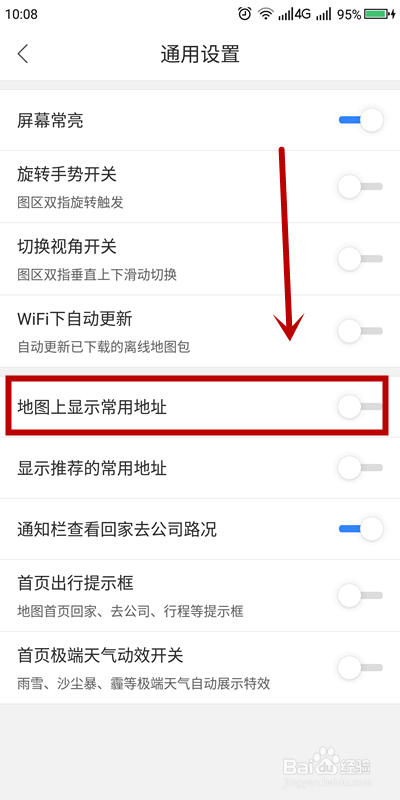
5、进入【通用设置】页面后,找到【显示推荐的常用地址】选项,可以看到该选项已经被关闭

百度地图不显示常用地址该怎么办?

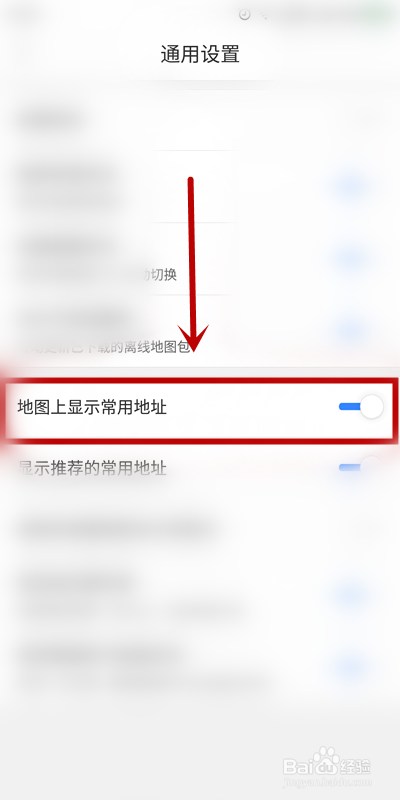
6、点击【显爱霸舍示推荐的常用地址】选项,打牺此开该功能的功能开关即可

百度地图不显示常用地址该怎么办?

1、百度地图不显示常用地址的解决步骤如下:

1、找到百度地图AAP图标,点击打开程序

2、进入百度地图首页,单击左上角的“小头像”

3、进入【个人中心】页面,上滑屏幕,在页面底部找到【设置】单击

4、在【设置】页面,选择【通用设置】单击
5、点击【显示推荐的常用地址】选项,打开该功能的功能开关即可

  • 怎样设置百度地图签到位置
  • 百度地图签到点的位置功能怎么开启
  • 百度地图隐藏自己的签到商圈如何设置
  • 百度地图app如何开启签到点的位置?
  • 百度地图怎么签到
  • 热门搜索
    红烧肘子的家常做法 贵州荔波旅游攻略 寿光一中怎么样 20天减肥法 咋样减肥 养生减肥 大麦茶减肥吗 酒糟鼻怎么形成的 南京工业大学怎么样 眼疲劳怎么缓解