1、点击桌面“开始”菜单选择“设置”在打开的系统设置中找到“系统”
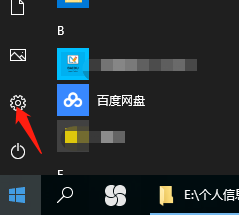

2、接着选择“多任务处理”将“贴靠窗口”按钮选择关闭即可


1、点击桌面“开始”菜单选择“设置”在打开的系统设置中找到“系统”,在打开的窗口左侧找到“电源和睡眠”


2、接着找到“其他电源设置”在打开的窗口中选择“选择电源按钮的功能”然后点击“更改当前不可用设置”


3、在关机设置中取消勾选“启用快速启动(推荐)”然后确定保存即可,如果问题仍存在考虑BIOS出错导致

时间:2026-05-01 22:04:21
1、点击桌面“开始”菜单选择“设置”在打开的系统设置中找到“系统”
2、接着选择“多任务处理”将“贴靠窗口”按钮选择关闭即可
1、点击桌面“开始”菜单选择“设置”在打开的系统设置中找到“系统”,在打开的窗口左侧找到“电源和睡眠”
2、接着找到“其他电源设置”在打开的窗口中选择“选择电源按钮的功能”然后点击“更改当前不可用设置”
3、在关机设置中取消勾选“启用快速启动(推荐)”然后确定保存即可,如果问题仍存在考虑BIOS出错导致
