WPS文档如何设计六边形的新品上市促销图标

 时间:2026-02-16 00:42:37

1、新建WPS文档,点击【插入】【形状】【六边形】。

WPS文档如何设计六边形的新品上市促销图标

2、绘制图形,填充金黄素。

WPS文档如何设计六边形的新品上市促销图标

3、复制六边形缩小放到中间,填充蓝黑色。

WPS文档如何设计六边形的新品上市促销图标

4、点击【插入】【形状】【燕尾型】。

WPS文档如何设计六边形的新品上市促销图标

5、填充蓝黑色,轮廓金黄色20磅。

WPS文档如何设计六边形的新品上市促销图标

6、复制多一个燕尾型到右侧,在六边形中间添加一个矩形,填充无颜色,鼠标右键【添加文字】。

WPS文档如何设计六边形的新品上市促销图标

7、编辑数字,设置成【黑体】【60点】【加粗】。

WPS文档如何设计六边形的新品上市促销图标

8、添加英文,设置一样,再添加三个金黄色的五角星装饰,最后截图保存为图片,效果欣赏。

WPS文档如何设计六边形的新品上市促销图标

1、1、新建WPS文档,点击【插入】【形状】【六边形】。

2、绘制图形,填充金黄素。

3、复制六边形缩小放到中间,填充蓝黑色。
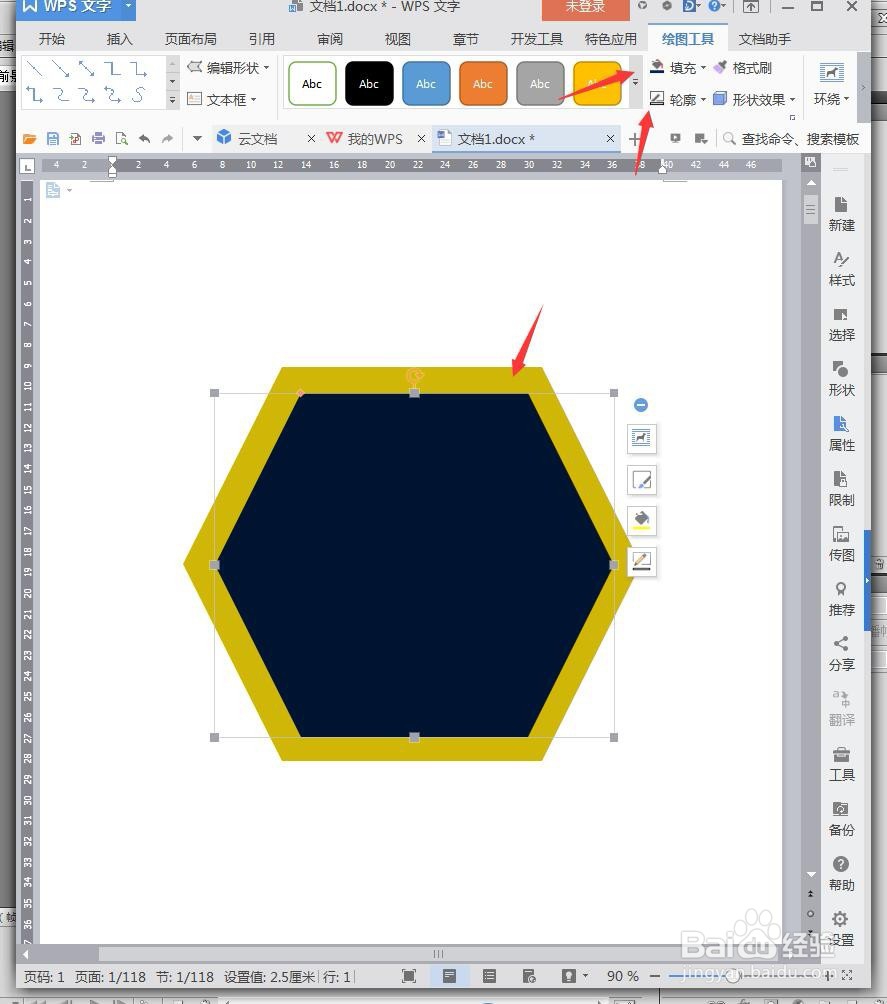
4、点击【插入】【形状】【燕尾型】。
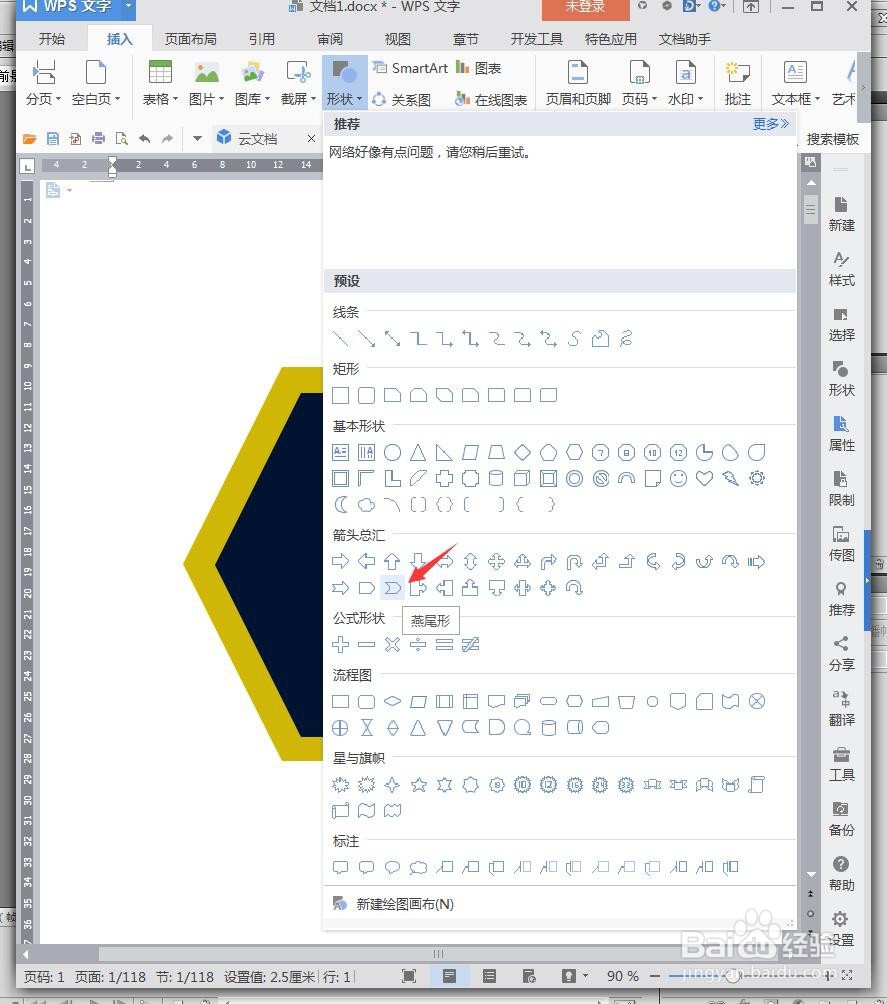
5、填充蓝黑色,轮廓金黄色20磅。

6、复制多一个燕尾型到右侧,在六边形中间添加一个矩形,填充无颜色,鼠标右键【添加文字】。

7、编辑数字,设置成【黑体】【60点】【加粗】。
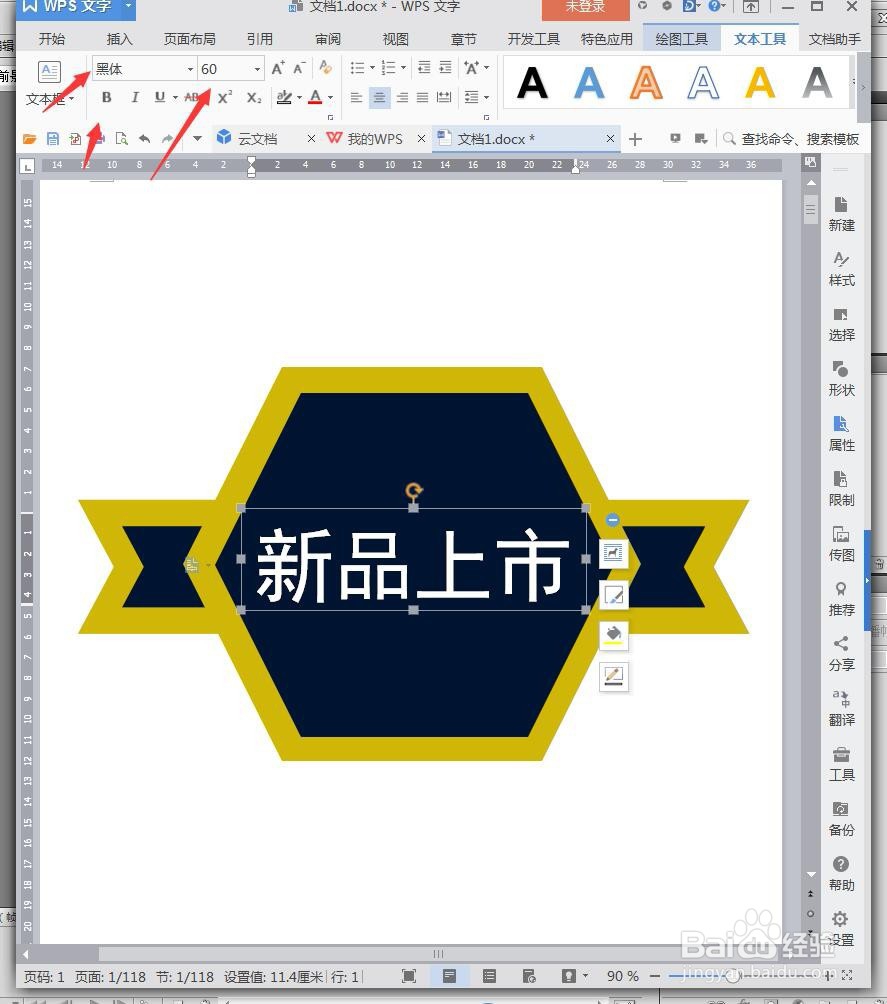
8、添加英文,设置一样,再添加三个金黄色的五角星装饰,最后截图保存为图片,效果欣赏。

  • WPS便签手机版怎么样快速删除以前的便签
  • 如何在WPS/office软件中工具栏对下拉菜单截图
  • wps19版中word中如何将图形边框发光效果
  • wps中怎么设置最佳显示比例?
  • WPS幻灯片中如何调整形状图层关系
  • 热门搜索
    朋友圈推广 ls2头盔怎么样 外蒙古旅游 如何办理营业执照 哪里美白针好 孕妇呕吐厉害怎么办 万达广场在哪里 电脑如何分盘 如何重装系统 3d灯光怎么打