AutoCAD Mechanical 2013安装教程及下载

 时间:2026-04-23 21:14:44

1、下载软件安装包和注册程序,可在上面的“工具/原料”中,选中文件全名,右键复制然后搜索,或直接搜索(要浏览器支持),如下图例

AutoCAD Mechanical 2013安装教程及下载

1、关闭网络连接,双击运行AutoCAD_Mechanical_2013_Simplified_Chinese_Win_64bit应用程序

AutoCAD Mechanical 2013安装教程及下载

2、点击“Install”按钮进行解压(也可点击“Browse”按钮选择解压位置,默认解压位置“C”盘,解压时间有点久请耐心等待)

AutoCAD Mechanical 2013安装教程及下载

3、等待解压完成,会自动弹出安装程序,选择“安装”

AutoCAD Mechanical 2013安装教程及下载

4、勾选“我接受”,单机“下一步”

AutoCAD Mechanical 2013安装教程及下载

5、勾选“我有我的产品信息”,输入序列号“666-69696969”产品密钥“206E1”,单机“下一步”

AutoCAD Mechanical 2013安装教程及下载

6、去掉不需要安装的附加程序选项,点击“安装”(也可点击“浏览”选择安装位置、默认安装位置“C”盘)

AutoCAD Mechanical 2013安装教程及下载

7、等待安装完成(安装时间较长请耐心等待)

AutoCAD Mechanical 2013安装教程及下载

8、点击”完成“,安装结束

AutoCAD Mechanical 2013安装教程及下载

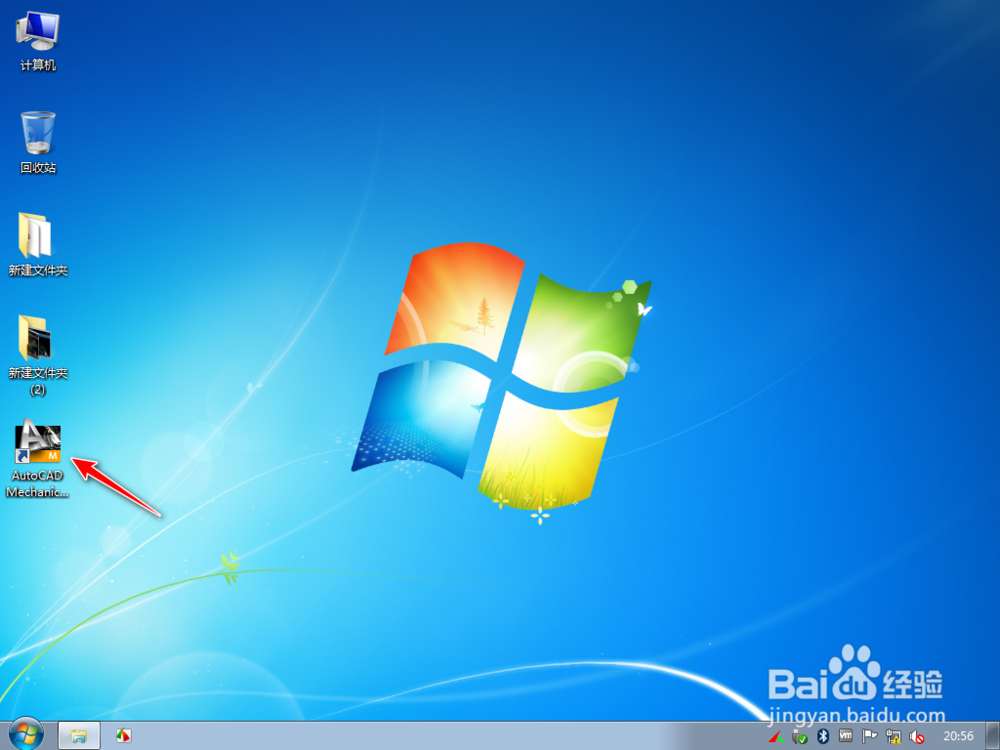
1、双击运行AutoCAD Mechanical 2013软件

AutoCAD Mechanical 2013安装教程及下载

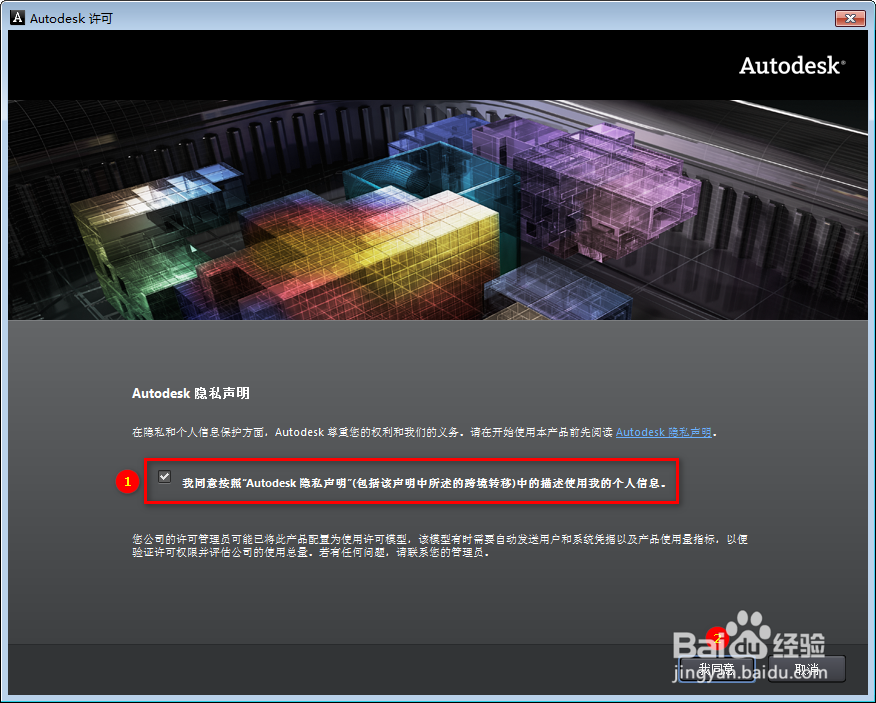
2、勾选“我同意按照...”选项,点击“我同意“继续

AutoCAD Mechanical 2013安装教程及下载

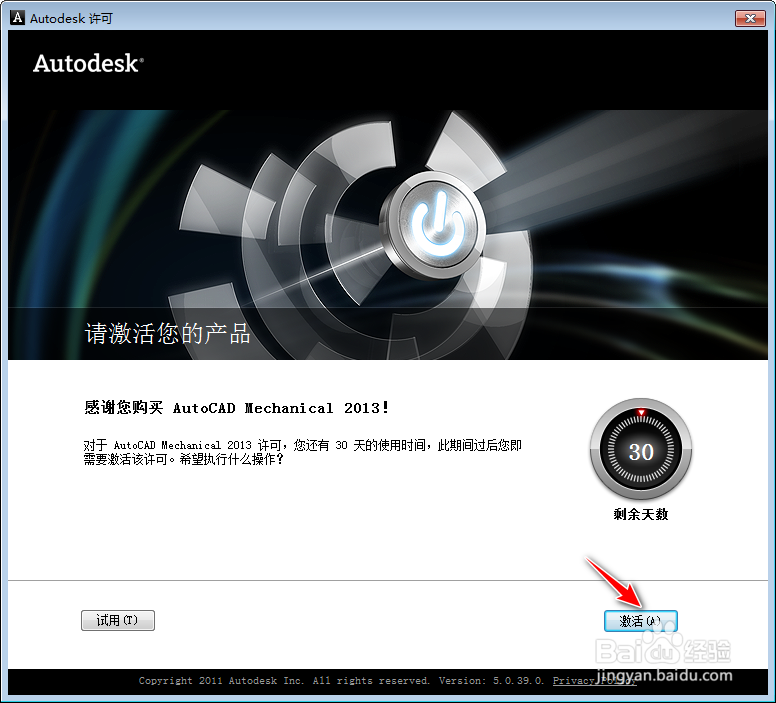
3、点击“激活”

AutoCAD Mechanical 2013安装教程及下载

4、选择“使用脱机方法申请激活码”,点击”下一步“

AutoCAD Mechanical 2013安装教程及下载

5、点击“关闭”,回到最初激活页面

AutoCAD Mechanical 2013安装教程及下载

6、点击“是”

AutoCAD Mechanical 2013安装教程及下载

7、点击“激活”

AutoCAD Mechanical 2013安装教程及下载

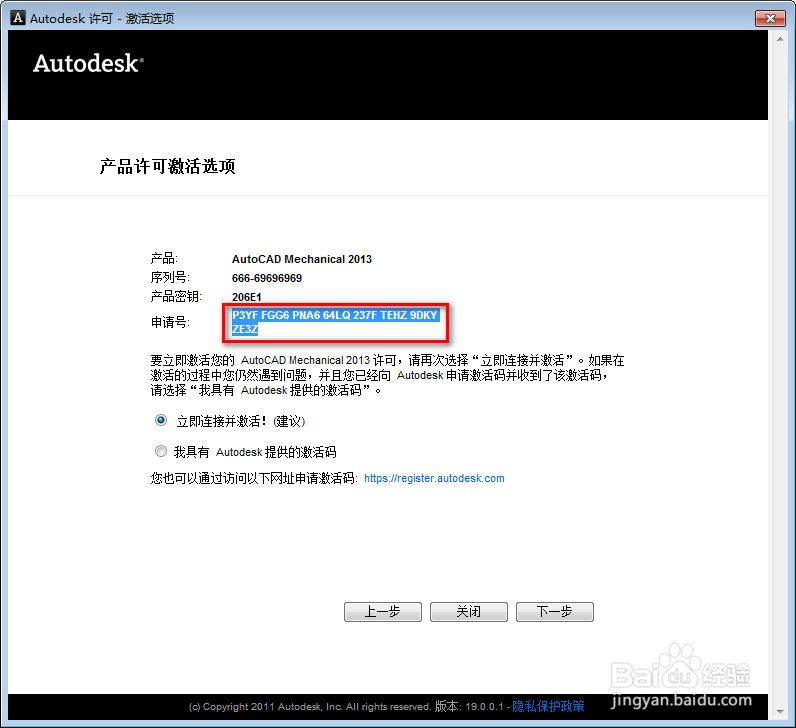
8、选中申请号,(Ctrl+C)复制申请号

AutoCAD Mechanical 2013安装教程及下载

9、右键单机xf-adsk2013_x64激活软件,以管理员身份运行

AutoCAD Mechanical 2013安装教程及下载

10、(Ctrl+V)粘贴申请号到激活软件“Request”输入框中,依次点击“Patch”按钮——“Generate”按钮,(Ctrl+C)复制“Activation”输入框的激活码

AutoCAD Mechanical 2013安装教程及下载

11、转到激活页面,选中“我具有 Autodesk 提供的激活码”,(Ctrl+V)粘贴激活码,单机“下一步”

AutoCAD Mechanical 2013安装教程及下载

12、已成功激活,点击“完成”

AutoCAD Mechanical 2013安装教程及下载

13、软件成功打开,安装结束

AutoCAD Mechanical 2013安装教程及下载

  • 不同CAD图纸间块复制后变化的问题
  • Auto CAD 2020如何激活
  • CAD2020怎么调出工具条
  • 怎么解决AutoCAD因许可证错误导致无法进入问题
  • AutoCAD2014如何改变图形颜色
  • 热门搜索
    优点用英语怎么说 金项链怎么清洗 本田缤智怎么样 lg显示器怎么样 重婚罪怎么判 无线网怎么连接 孕妇缺钙怎么补 怎么打拼音 笔记本电脑键盘怎么拆 家里有小飞虫怎么办