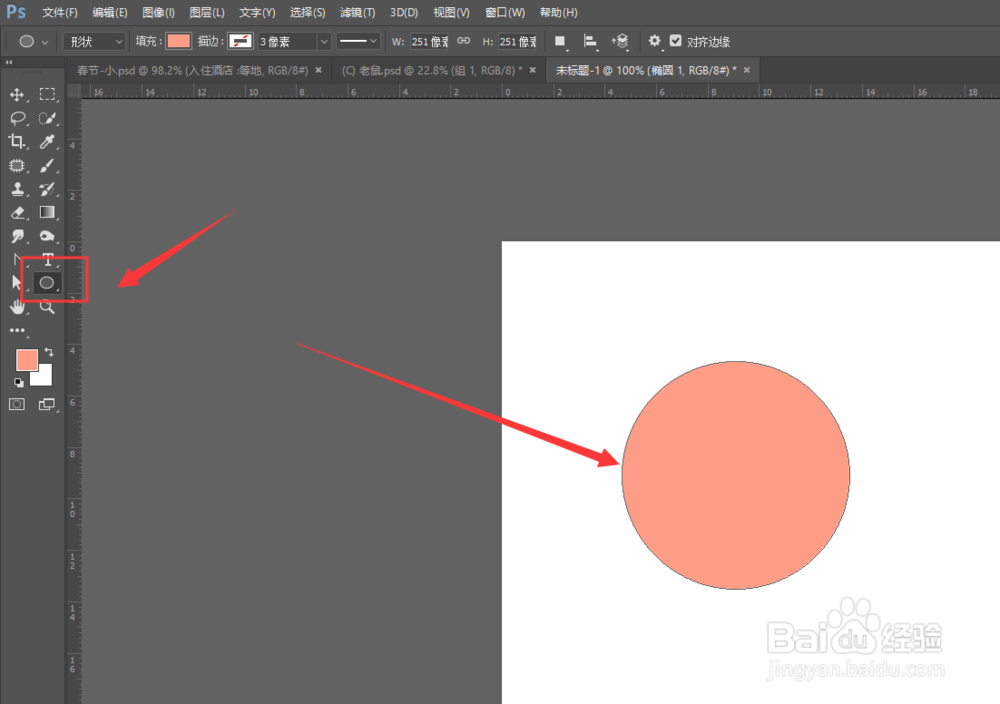
1、在PS画布中先绘制一个椭圆形状
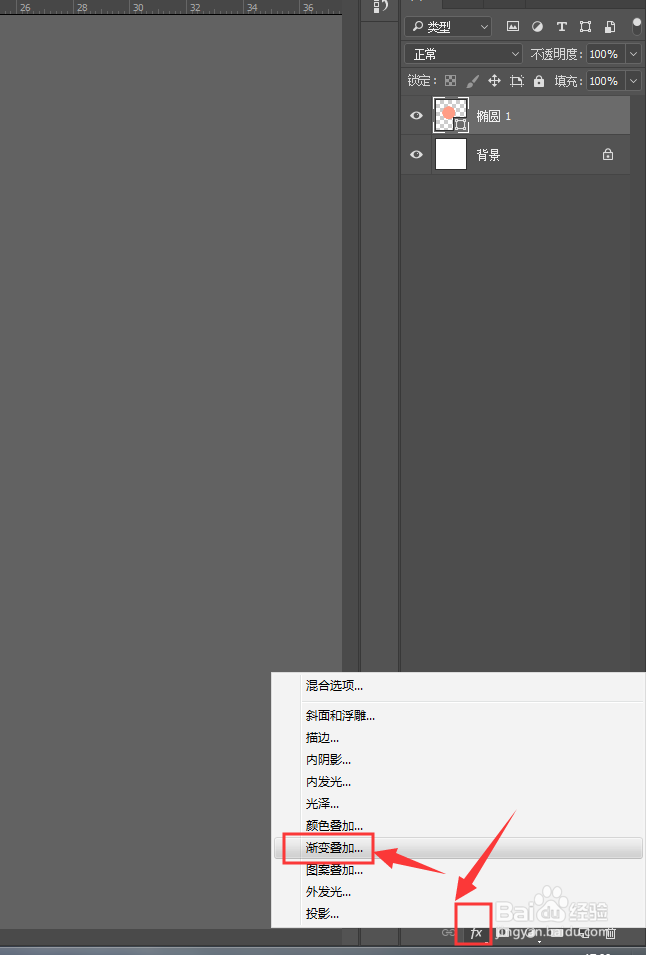
2、选择图层,打开下方的图层样式,选择渐变叠加属性
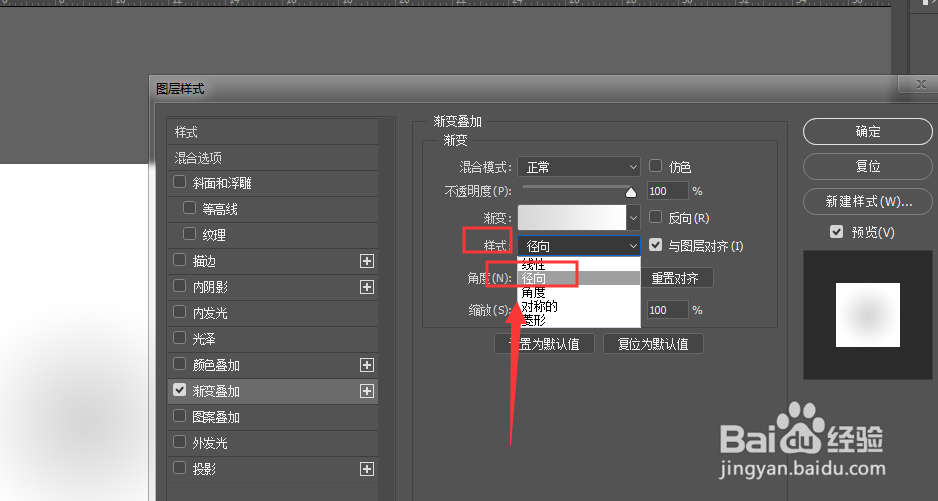
3、在右侧属性面板中,选择样式为“渐变叠加”
4、打开颜色面板,更改颜色,一种浅一种深色

5、浅色作为高光,左键可以移动高光位置,如图
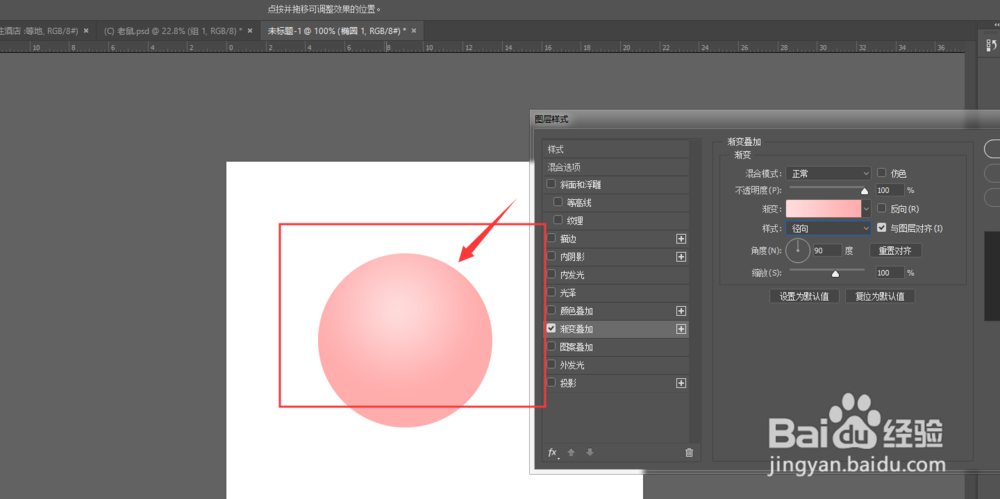
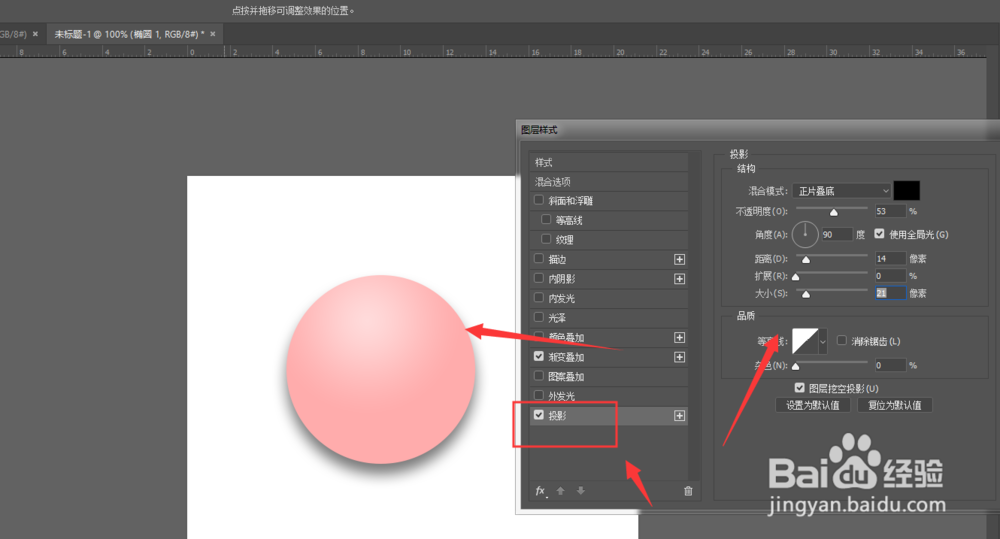
6、然后打开投影,添加一个投影效果,最后得到如图球体效果
7、总结:
1.在PS画布中先绘制一个椭圆形状
2.选择图层,打开下方的图层样式,选择渐变叠加属性
3.在右侧属性面板中,选择样式为“渐变叠加”
4.打开颜色面板,更改颜色,一种浅一种深色
5.浅色作为高光,左键可以移动高光位置
6.然后打开投影,添加一个投影效果,最后得到如图球体效果
