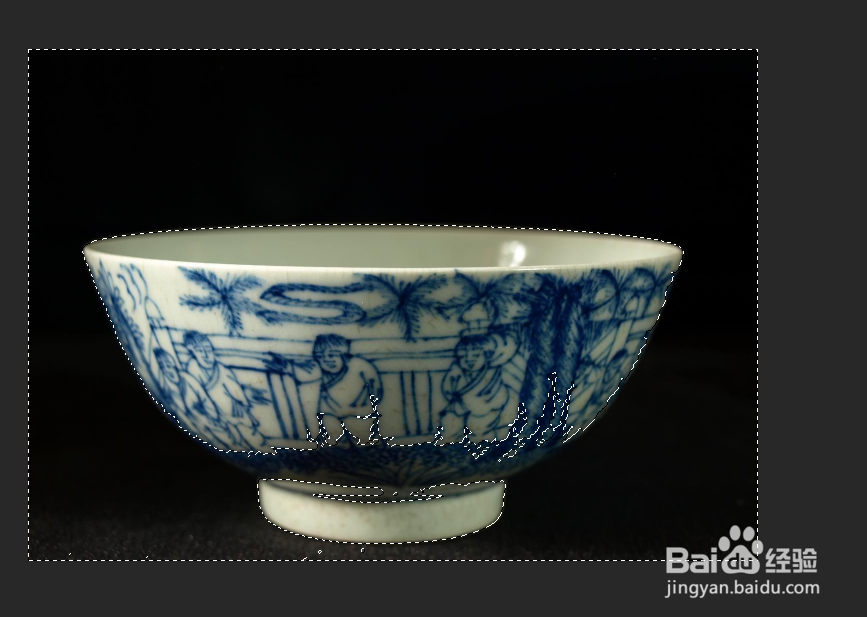
1、魔棒工具——边缘规则,主体和背景颜色区别较大的图片,适合用魔棒工具,当然也可以用钢笔工具和魔术橡皮擦等工具,但是魔棒工具最方便,如下图调整容差值到100,点击白色的部分,再按住shift键把没有选中的白色部分也选进去,delete键删除白色部分,花纹就被抠出来了,细节保留完好。


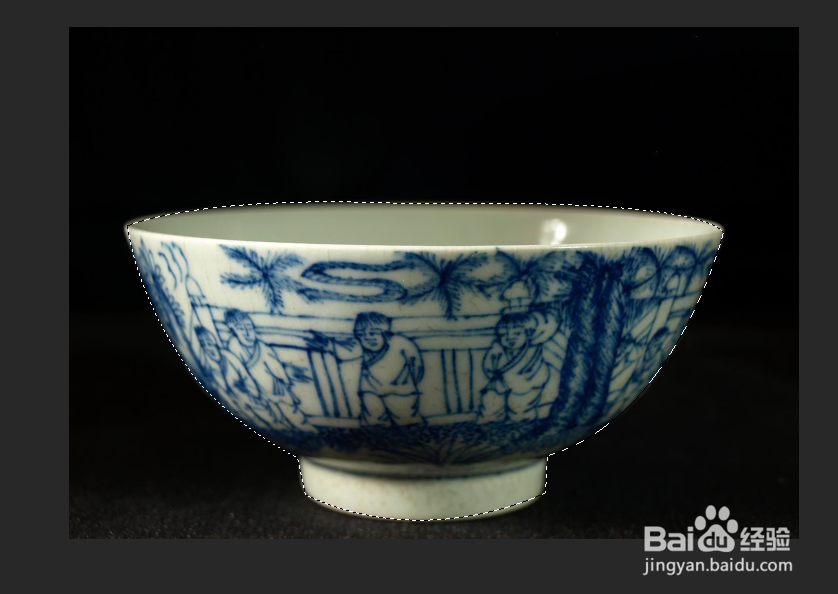
2、钢笔工具——刚笔工具适合弧线型、边缘光滑的对象,并且主体颜色和背景有相似的部分,用其它工具很容易丢失细节,这个时候我们用钢笔工具,沿着对象的边缘画出路径即可抠出图像。(对比第一张图是用魔棒选择的,总会有些地方选择不到,所以这种情况不适合用魔棒工具)


3、磁性套索工具——适合边缘不规则的对象,特别是花朵类的,最适合用磁性套索工具了,用磁性套索工具吸附花朵的边缘,很快一朵花就选取出来了,复制在新建的图层即可。


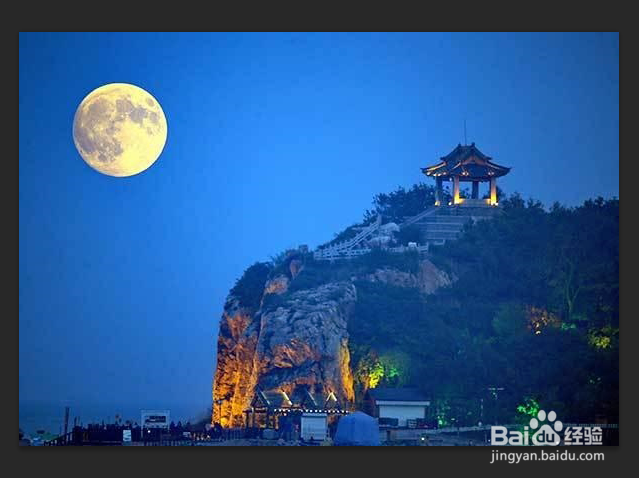
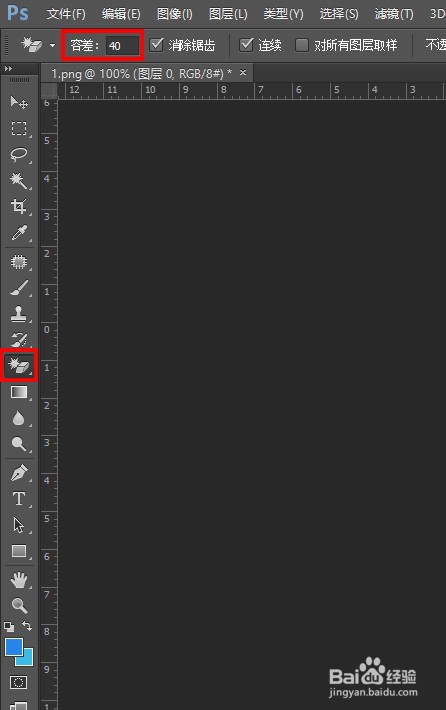
1、魔术橡皮擦——背景和主体颜色相近的对象,并且主体边缘不规则,采用魔术橡皮擦,调整容差值就可以快速擦除背景,保留主体。(图片背景天空和主体山都是蓝色,并且山的边缘凸凹不平)
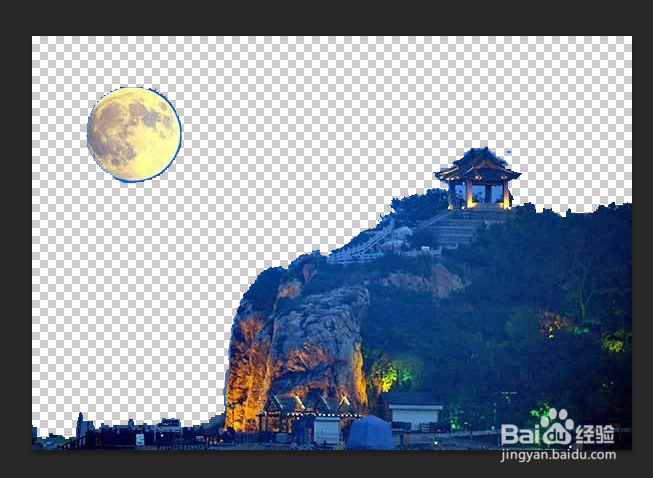
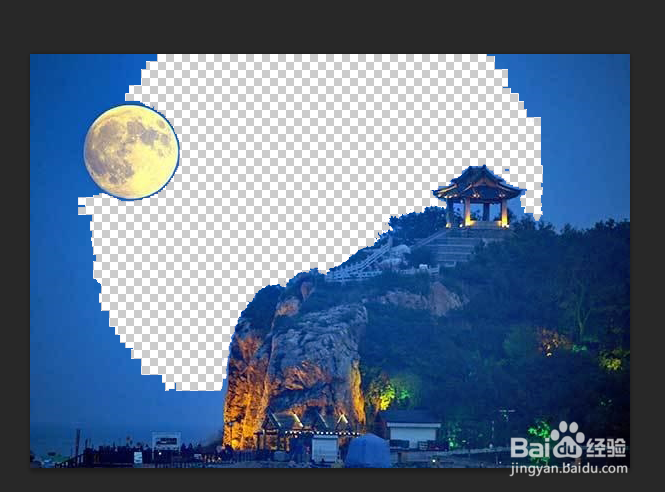
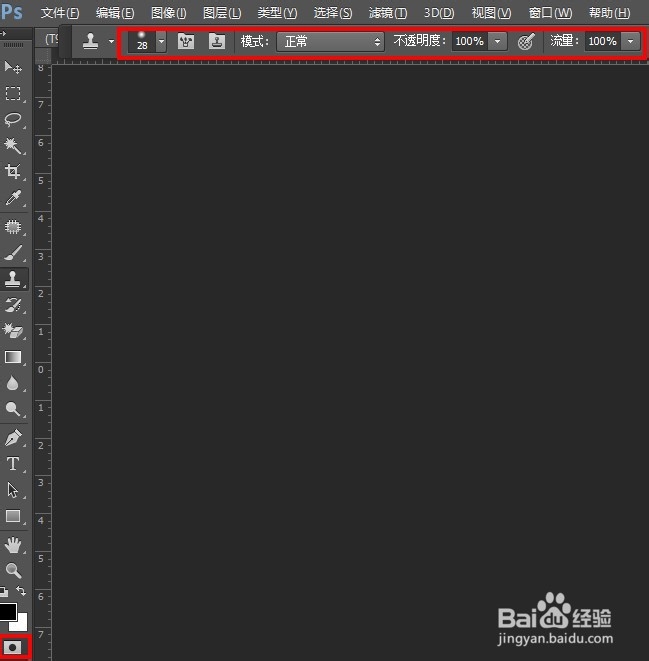
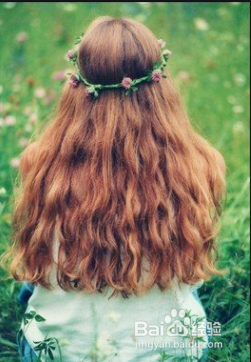
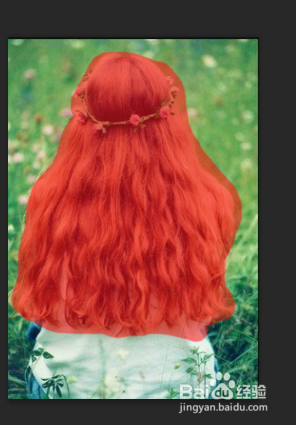
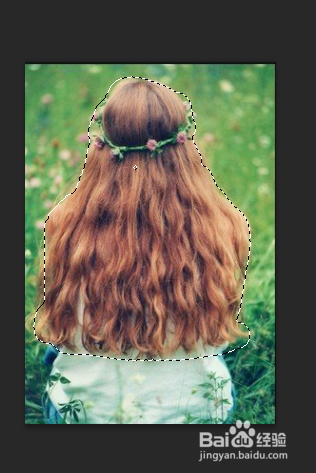
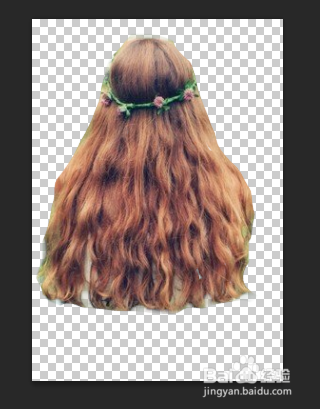
2、快速蒙版工具——适合丝状的的对象,动物毛发、人像头发等,这些对象通常都细如丝,飘逸,细节很多,用其它工具抠就会相当繁琐,快速蒙版就可以很好的解决这个问题,点击快速蒙版工具,涂抹覆盖头发,再次点击快速蒙版工具就可以生成选区,头发选择出来后再调整一下边缘就可以了。
3、给大家介绍了这5种常用的抠图工具,但是现实情况是复杂多变的,我们要善于把这5种工具结合使用,就可以快速抠出自己想要的素材哦!
