1、首先新建一个WPS文档,插入一个1列39行的表格,所有高度设为0.6厘米。
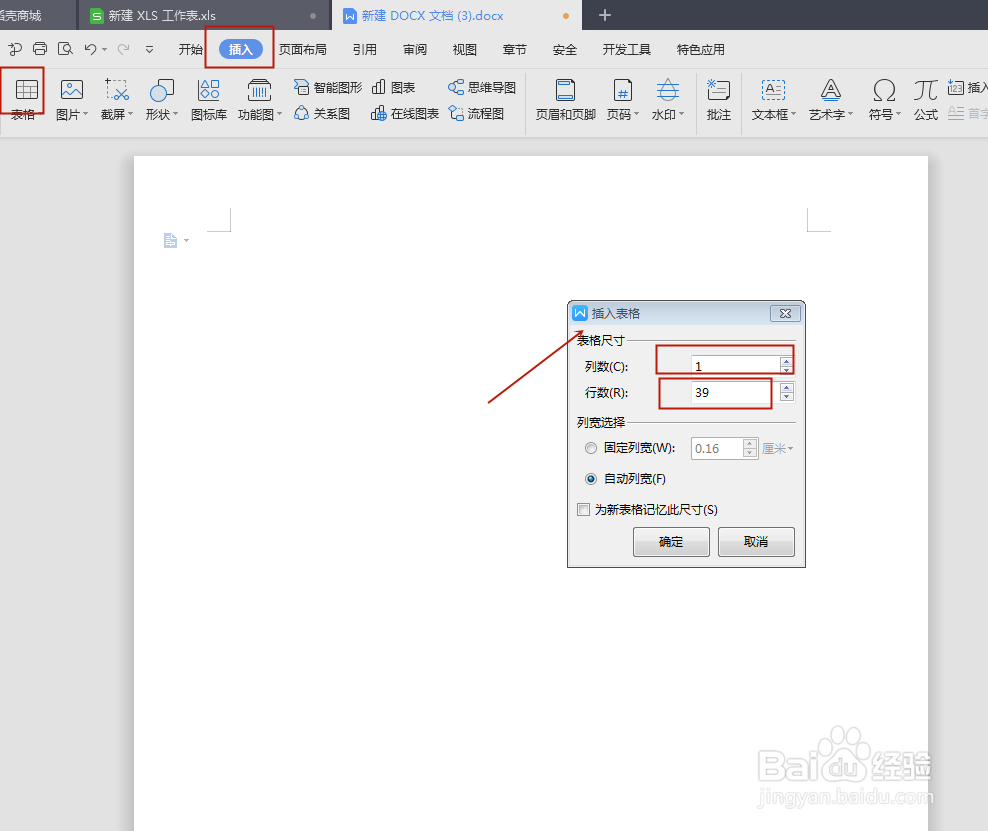
2、这样文档中就插入表格了。

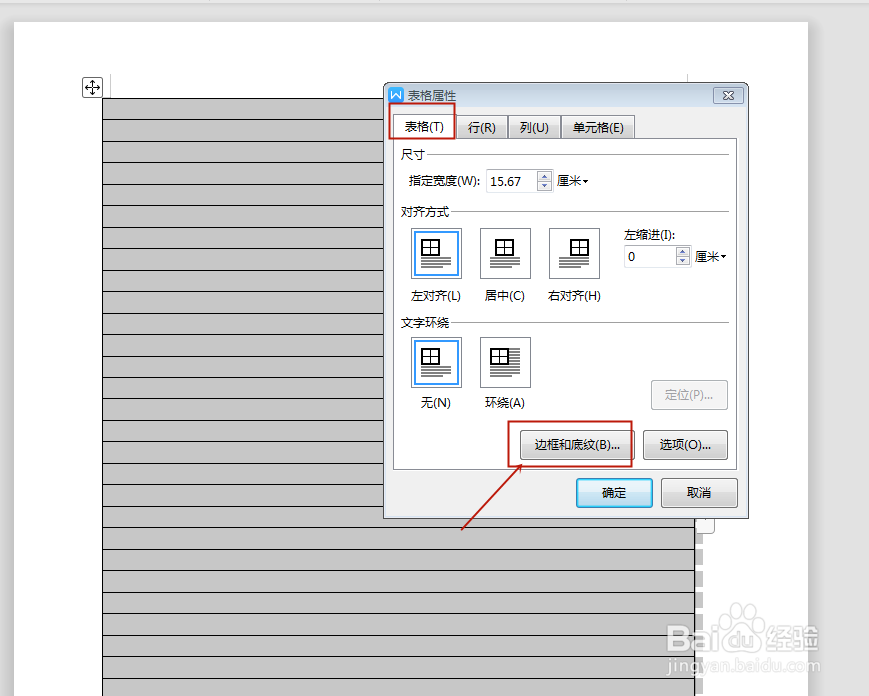
3、我们选中表格,点击右键“单元格格式”,弹出单元格格式对话框,我们选择“边框和底纹”。
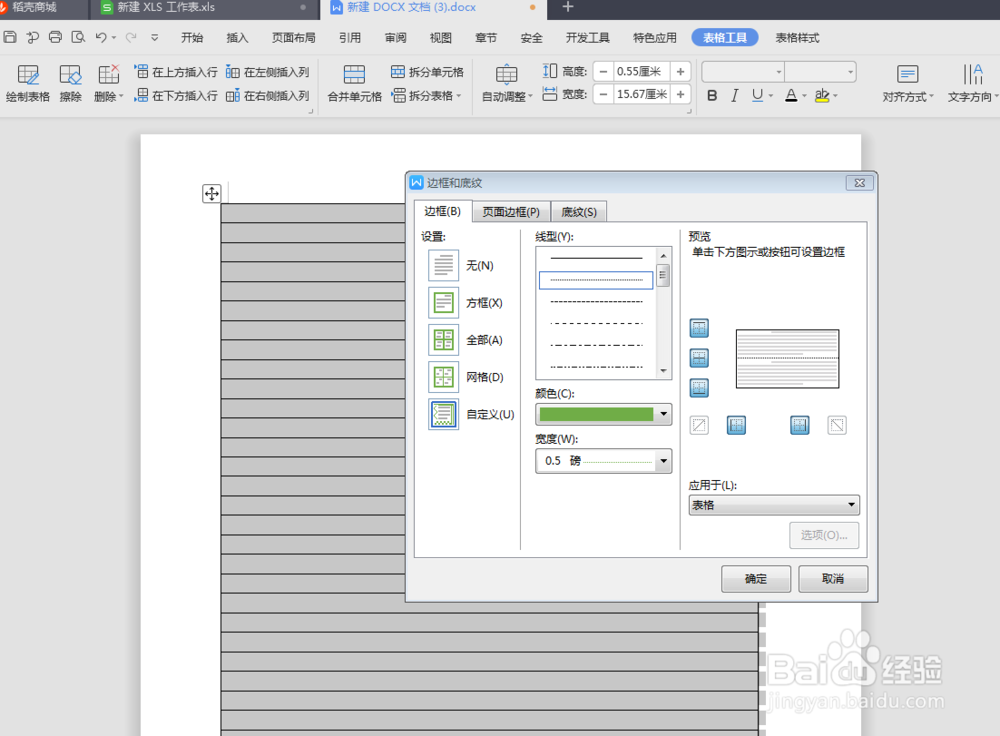
4、我们将内容线条设置为虚线。
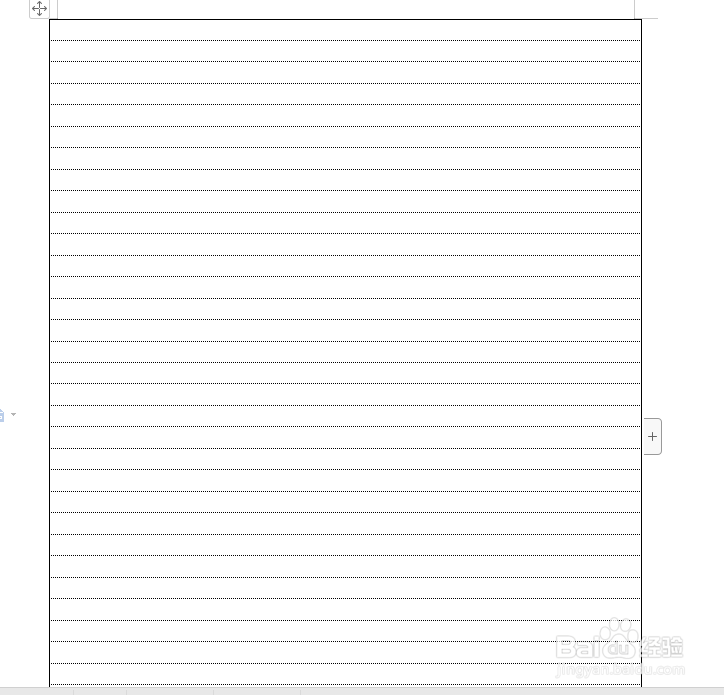
5、我们再将中间留空的那行的两端设置为无线条。
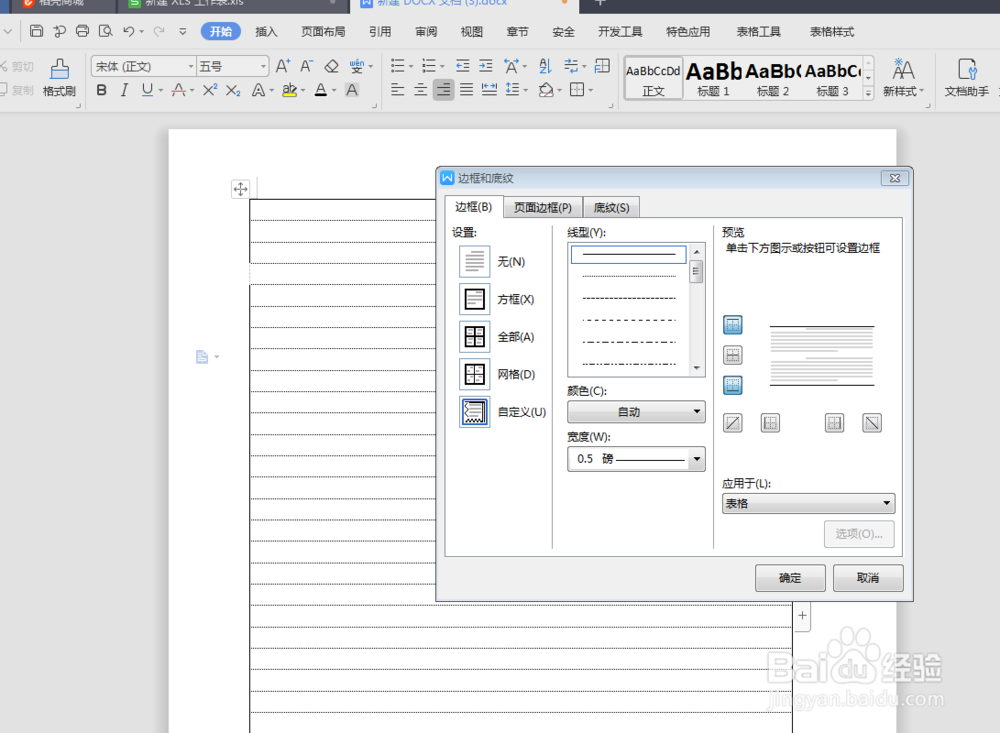
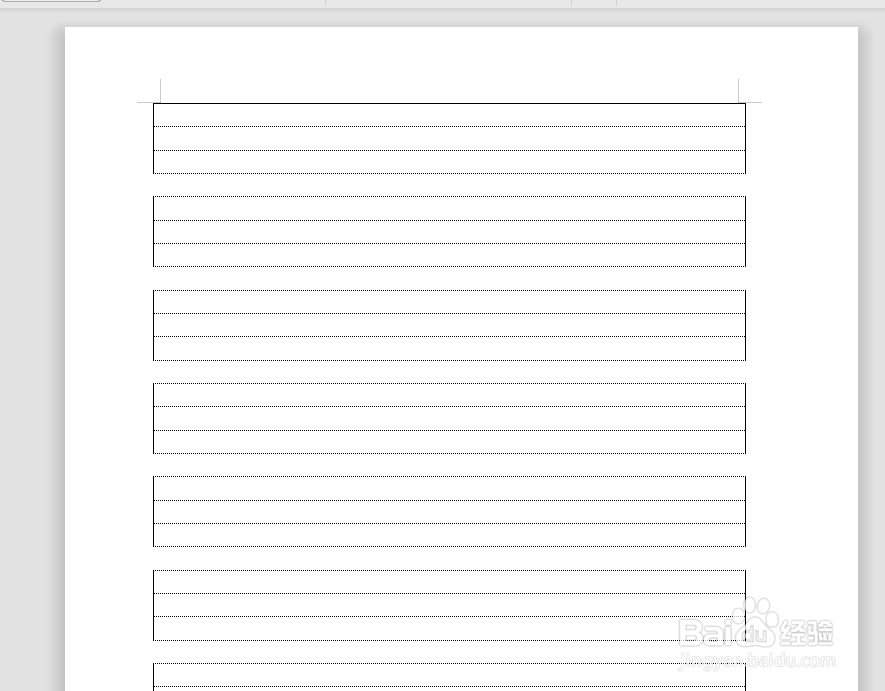
6、每隔三行进行设置就可以了,最终效果如下图所示。
时间:2026-04-21 16:39:27
1、首先新建一个WPS文档,插入一个1列39行的表格,所有高度设为0.6厘米。
2、这样文档中就插入表格了。
3、我们选中表格,点击右键“单元格格式”,弹出单元格格式对话框,我们选择“边框和底纹”。
4、我们将内容线条设置为虚线。
5、我们再将中间留空的那行的两端设置为无线条。
6、每隔三行进行设置就可以了,最终效果如下图所示。
