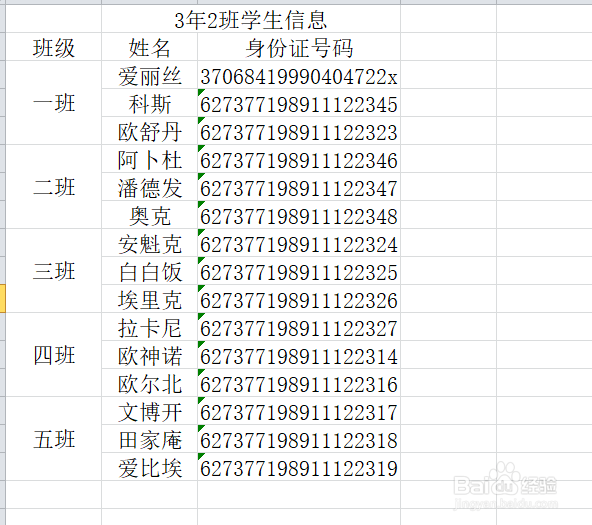
1、打开需要操作的工作表
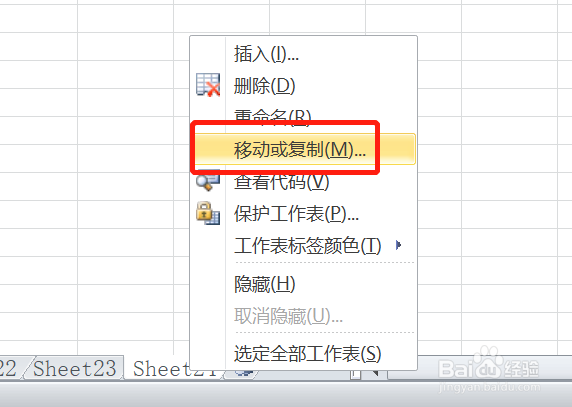
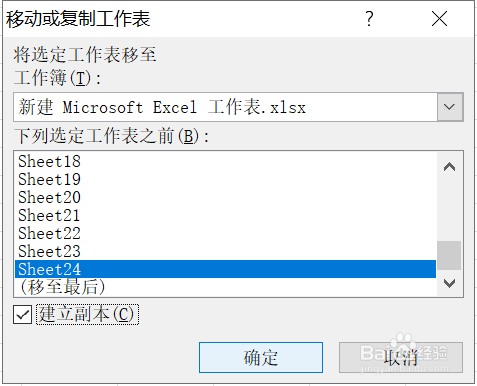
2、选中工作表右单机选择【移动或复制】创建附表
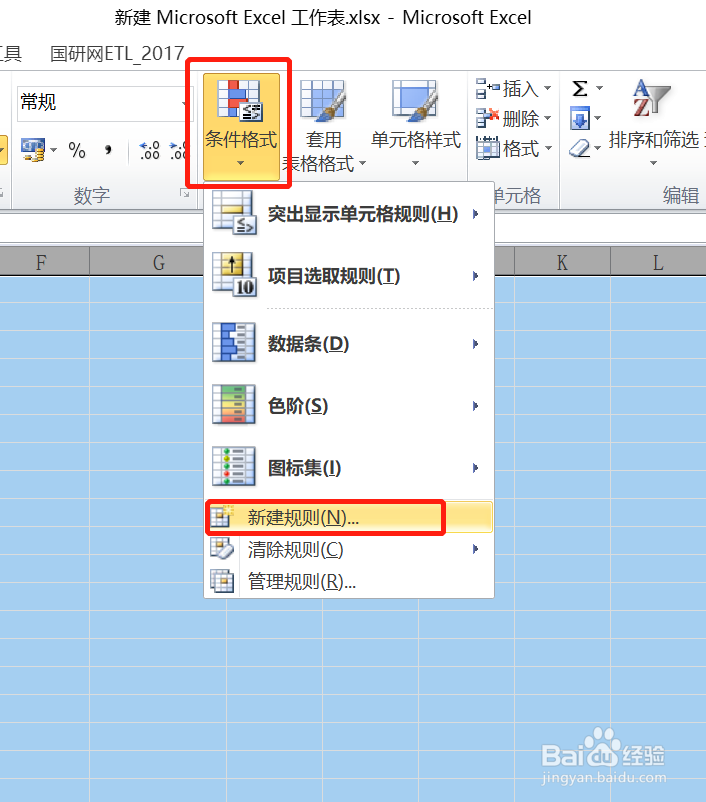
3、全选原工作表【开始】工具栏-【条件格式】-【新建规则】
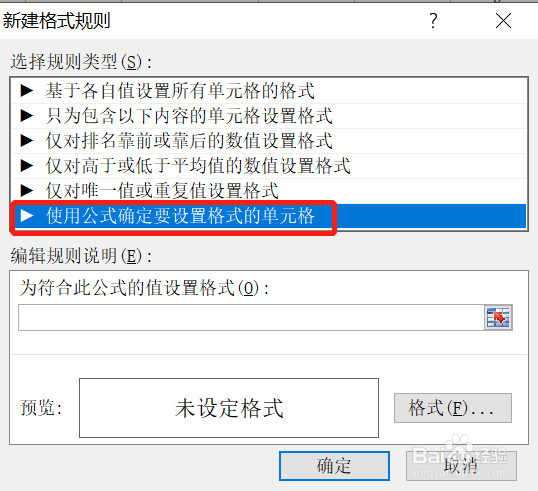
4、在新建规则面框选择【使用公式确定要设置格式的单元格】
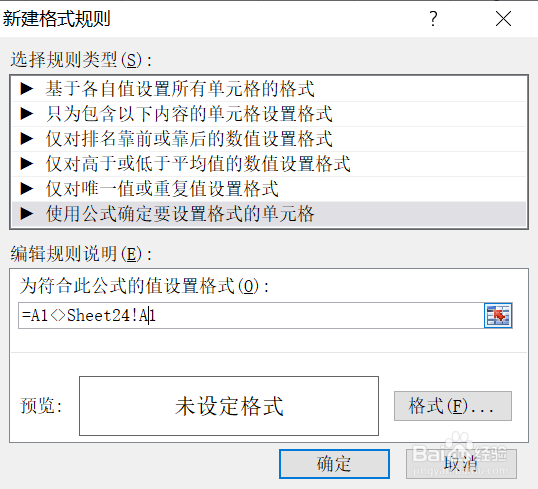
5、输入【=A1<>'Sheet24 (2)'!A1】并设置格式
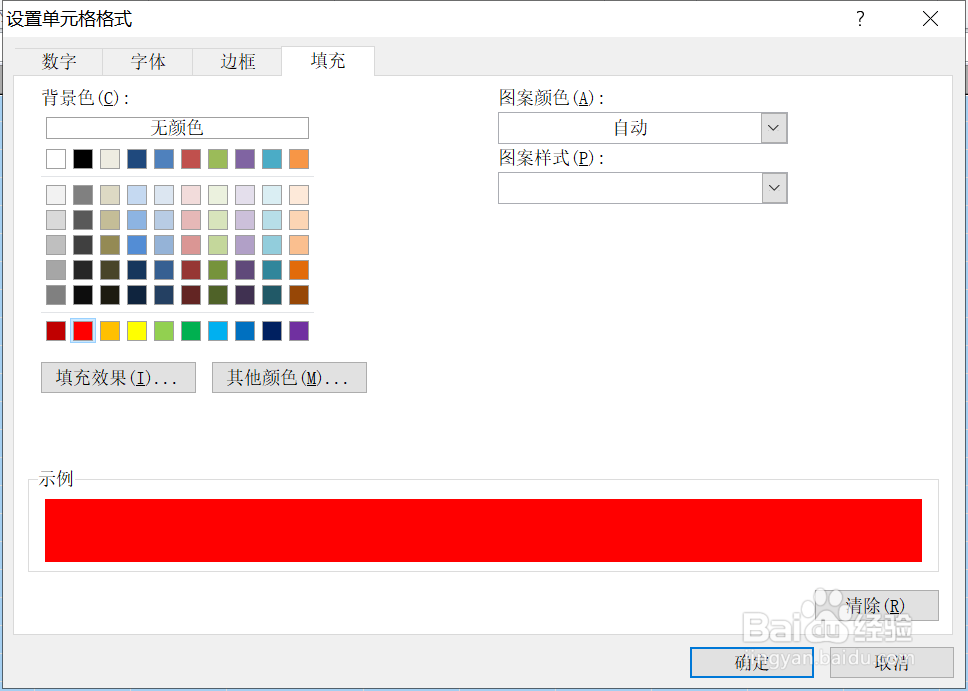
6、将格式设置为【红色】
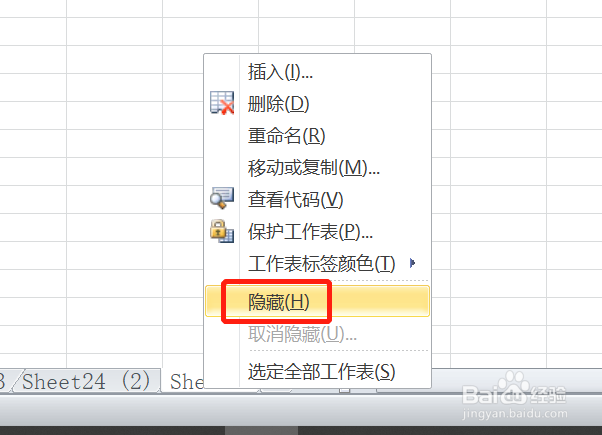
7、隐藏附表
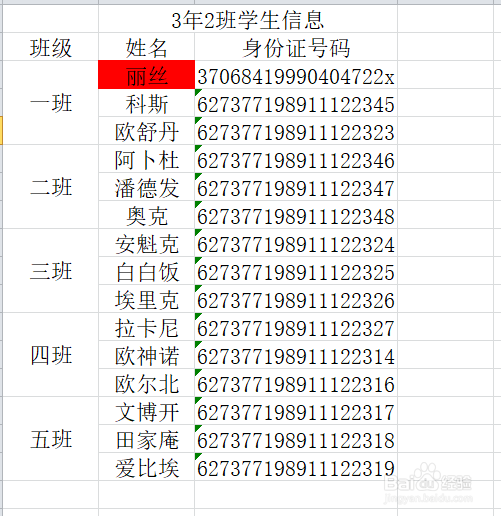
8、此时再对工作簿修改就会自动填充红色了

时间:2026-04-22 13:15:38
1、打开需要操作的工作表
2、选中工作表右单机选择【移动或复制】创建附表
3、全选原工作表【开始】工具栏-【条件格式】-【新建规则】
4、在新建规则面框选择【使用公式确定要设置格式的单元格】
5、输入【=A1<>'Sheet24 (2)'!A1】并设置格式
6、将格式设置为【红色】
7、隐藏附表
8、此时再对工作簿修改就会自动填充红色了
