WPS表格怎么避免录入重复数据

 时间:2026-02-14 00:35:14

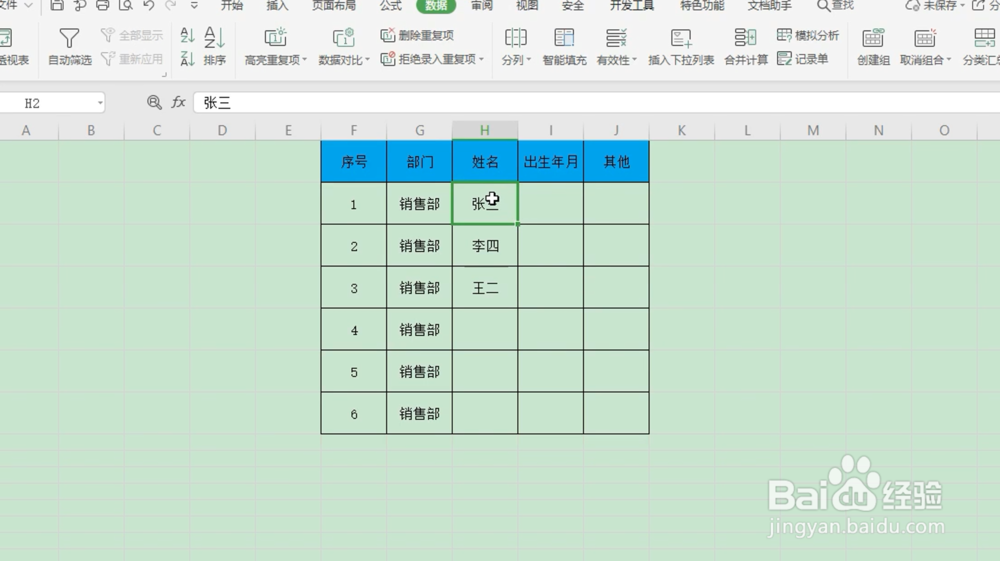
1、首先打开WPS表格,以下表为例。

WPS表格怎么避免录入重复数据

2、然后选中即将输入的单元格。

WPS表格怎么避免录入重复数据

3、在数据栏下方点击拒绝录入重复项。

WPS表格怎么避免录入重复数据

4、然后点击设置。

WPS表格怎么避免录入重复数据

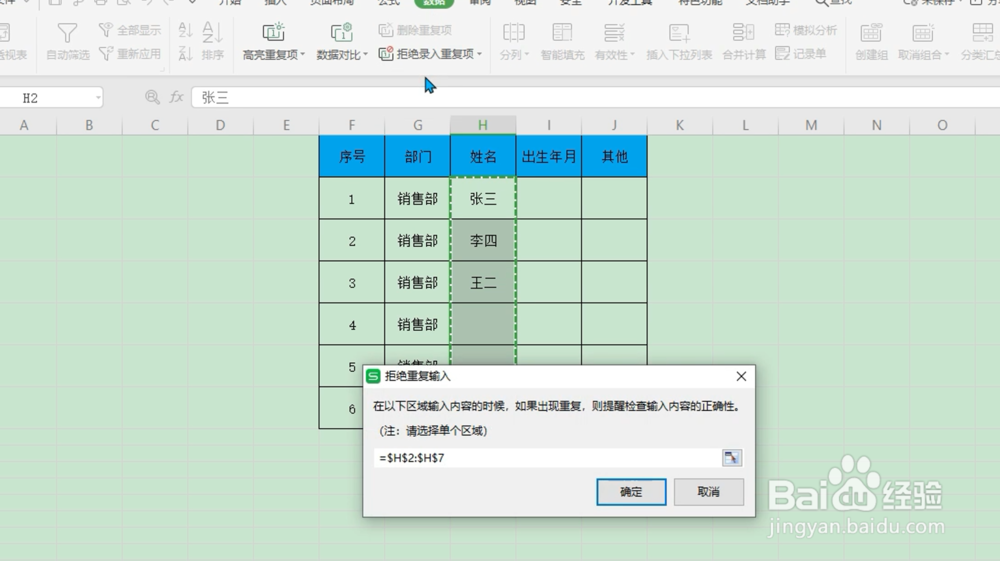
5、然后在弹出的窗口中点击确定。

WPS表格怎么避免录入重复数据

6、然后点击有效性。

WPS表格怎么避免录入重复数据

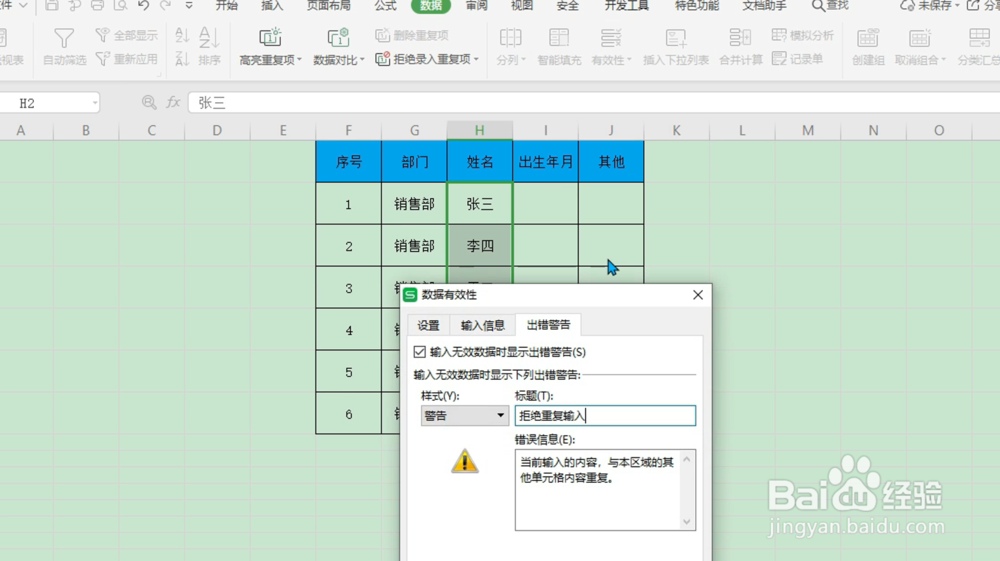
7、在弹出的窗口中点击出错警告。

WPS表格怎么避免录入重复数据

8、然后在样式中选择停止,点击确定。

WPS表格怎么避免录入重复数据

9、最后我们再表格中输入重复项会提示拒绝重复输入。

WPS表格怎么避免录入重复数据

1、首先打开WPS表格,以下表为例。

然后选中即将输入的单元格。

在数据栏下方点击拒绝录入重复项,

点击设置。

然后在弹出的窗口中点击确定。

然后点击有效性。

在弹出的窗口中点击出错警告。

然后在样式中选择停止,点击确定。

最后我们再表格中输入重复项会提示拒绝重复输入。

WPS表格怎么避免录入重复数据

  • WPS表格怎么把数据中需要的部分提取出来
  • wps表格中拒绝输入重复项如何设置
  • WPS表格中怎样一键提取表格数据
  • WPS表格取消隐藏行列的具体操作
  • WPS表格怎么快速找出重复项并标记颜色
  • 热门搜索
    穿山甲鳞片怎么吃 石膏线条怎么安装 如何取消电脑开机密码 睡觉时手麻是怎么回事 突厥是现在的哪里 怎么进入dfu模式 豫n是哪里的车牌 心怎么读音 如何去除脂肪粒 如何安装路由器