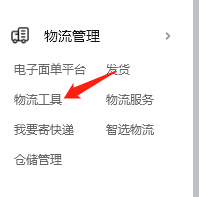
1、商家中心--物流管理--物流工具
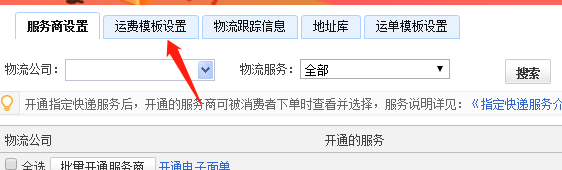
2、进入运费模版设置页面,点击“运费模版设置”!如图所示!
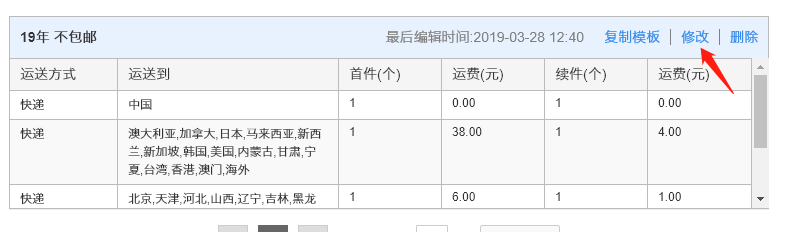
3、找到要修改的运费险模版,点击上方的“修改”命令!
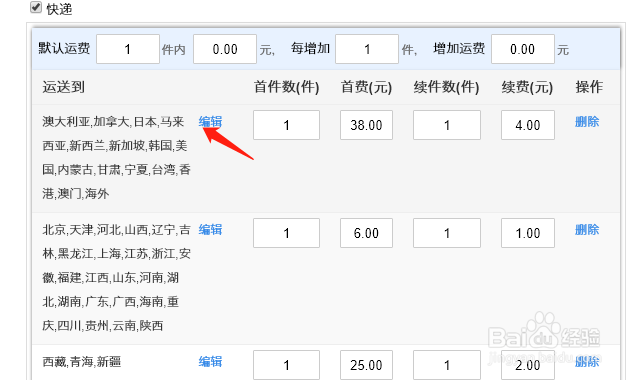
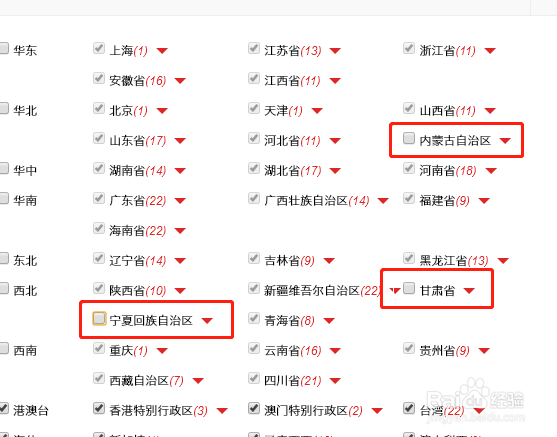
4、页面跳转到“运费修改模版”页面,在页面中可以查看到之前设置好的 各个地区的运费,点击要修改地区所在栏的“编辑”命令,如图所示!
5、在弹出的对话框中,首先将要修改的地区勾选掉!
图中所示为勾选掉的状态!
点击确定 !
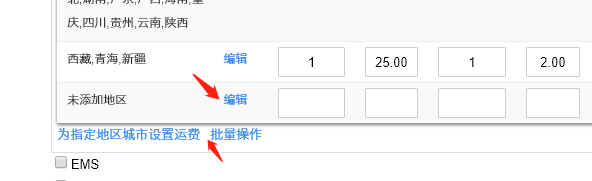
6、回到上一页面中,点击最下方的“为指定地区城市设置运费”字样,页面自动出现一个“未添加地区”的提示,点击旁边的“编辑”命令!
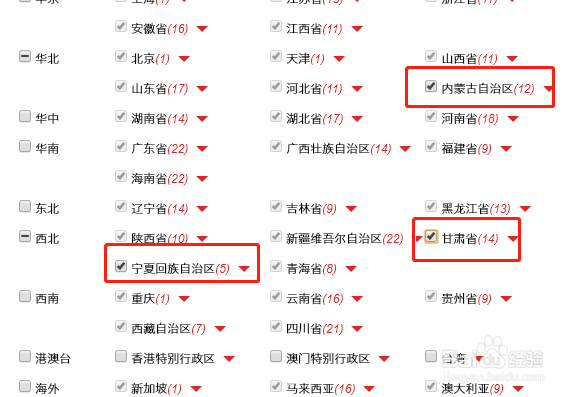
7、在弹出的对话框中,将要修改的几个地址重新勾选上!点击确定 !
这些地区在步骤三中己勾选掉,如果无法勾选,回到步骤三中把地区勾选掉!
8、回到“运费修改模版”页面,在如图中的录入地区的运费金额!
点击下方的保存!
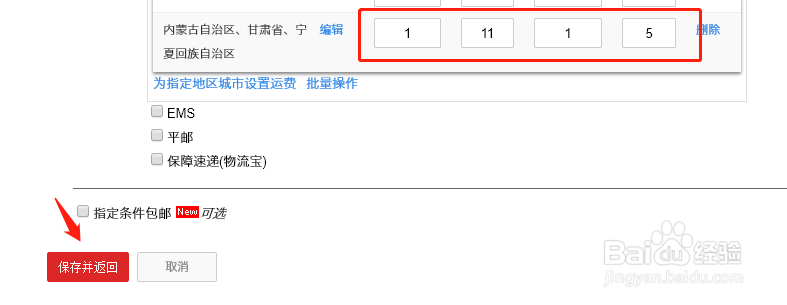
9、到此步骤,运费模版已经修改完成!直接退出页面即可!
