如何在PPT上插入图片并设置动画形式。

 时间:2024-10-12 06:03:55

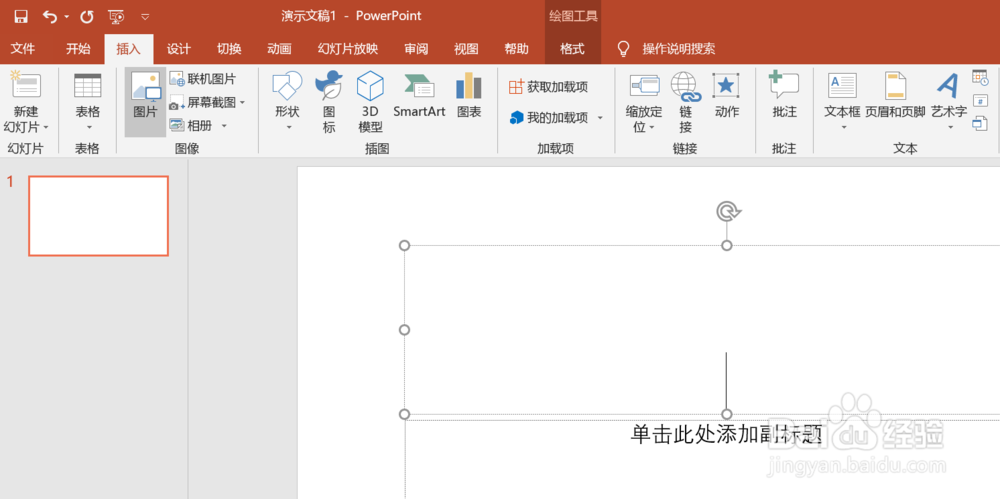
1、打开PPT。

如何在PPT上插入图片并设置动画形式。

2、点击空白处,进行如下操作。

如何在PPT上插入图片并设置动画形式。

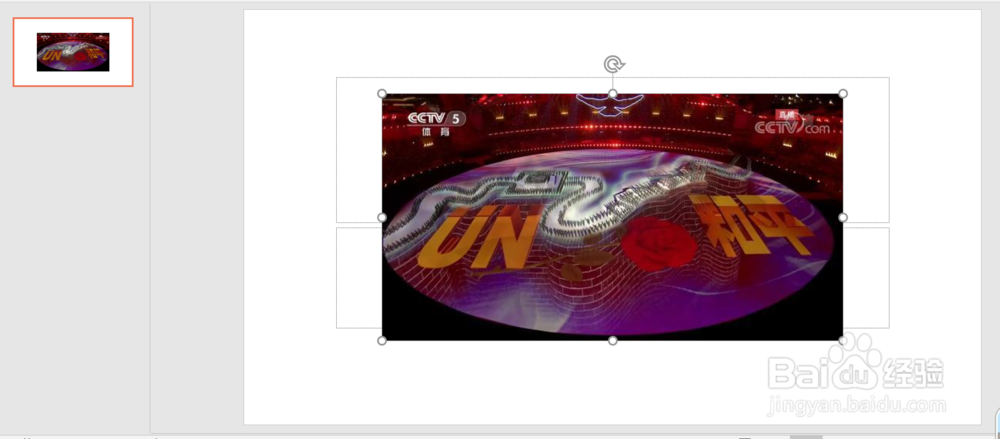
3、选择图片,并插入。

如何在PPT上插入图片并设置动画形式。

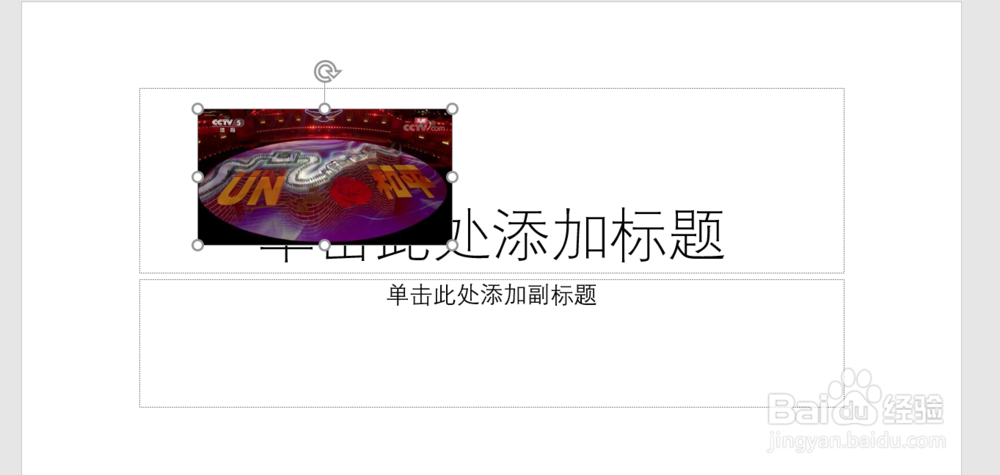
4、然后调节图片的大小直至适合。

如何在PPT上插入图片并设置动画形式。如何在PPT上插入图片并设置动画形式。

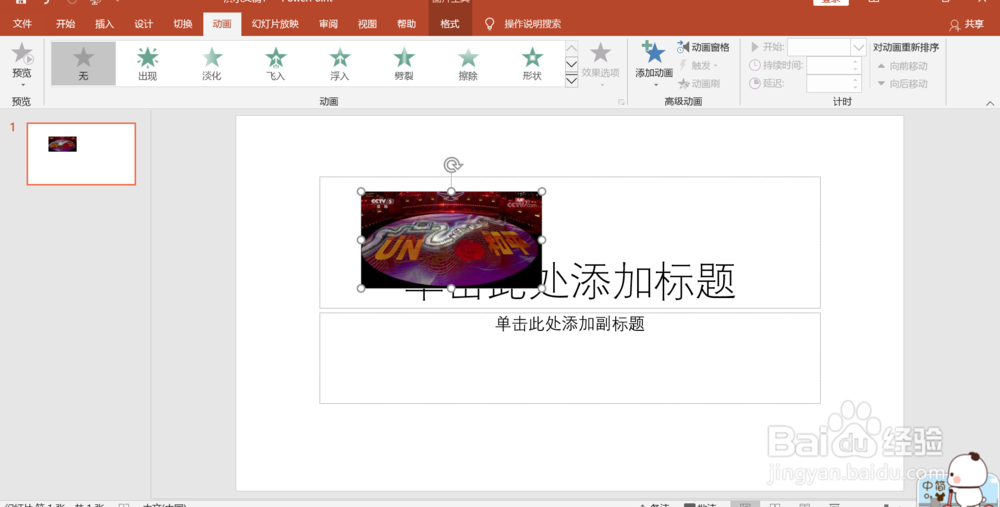
5、点击图片,再点击“图画”按钮。

如何在PPT上插入图片并设置动画形式。

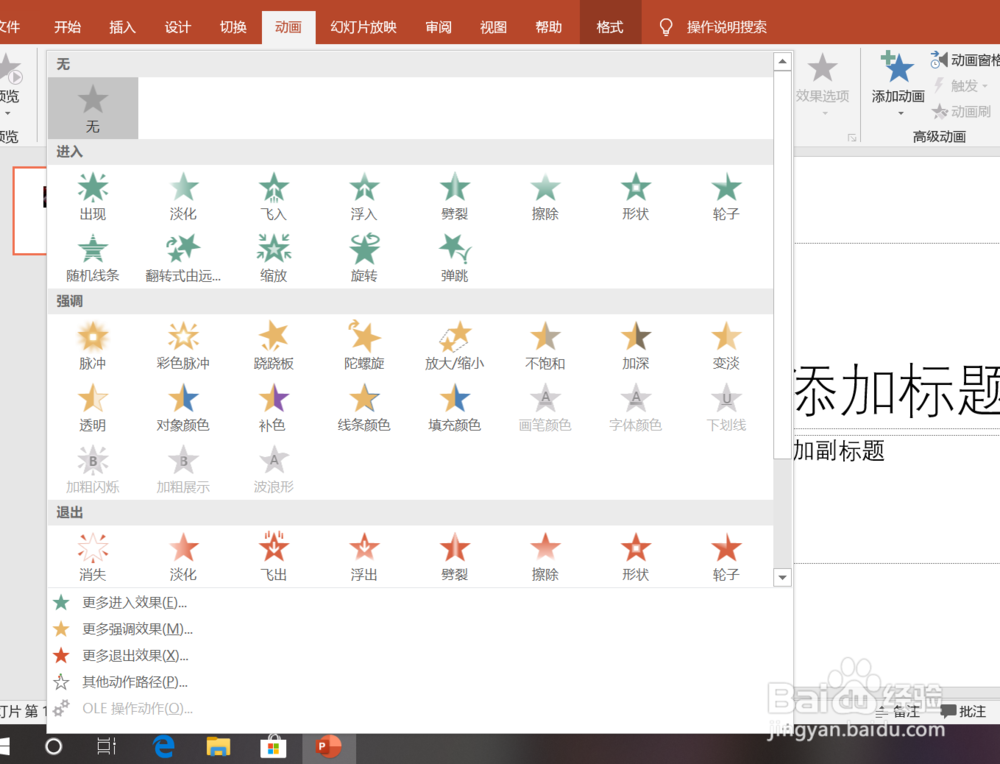
6、点击如图圈出的按钮,在下拉框中进行选择。

如何在PPT上插入图片并设置动画形式。如何在PPT上插入图片并设置动画形式。

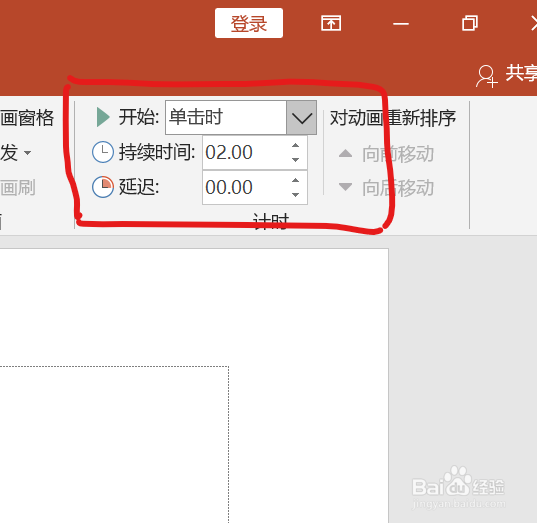
7、然后在右上的框中进行更多的操作。

如何在PPT上插入图片并设置动画形式。
  • 幻灯片PowerPoint纹理如何操作
  • WPS 如何添加切入动画效果
  • EXCEL如何为图片添加浅色屏幕艺术效果
  • PPT如何添加展开动画效果
  • powerpoint中如何插入水平梳理效果
  • 热门搜索
    炒鸡蛋怎么做好吃 怎么写好小说 金钱树的养殖方法 正确的刷牙方法 阅读笔记大全 你好像很好吃 鸡脖子怎么做好吃 腰痛治疗方法 鲑鱼的家常做法 医院怎么分等级