如何在excle中制作单斜线表头

 时间:2026-02-14 22:14:39

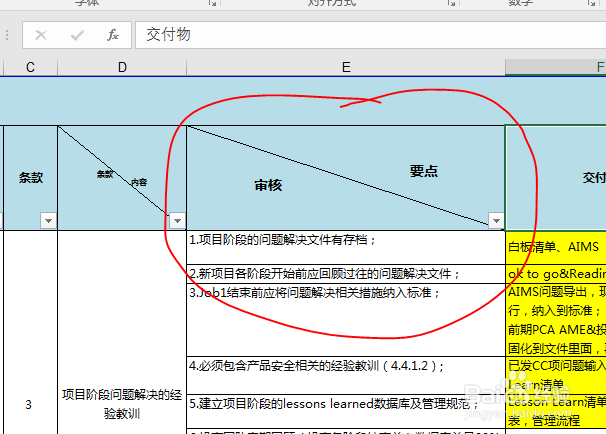
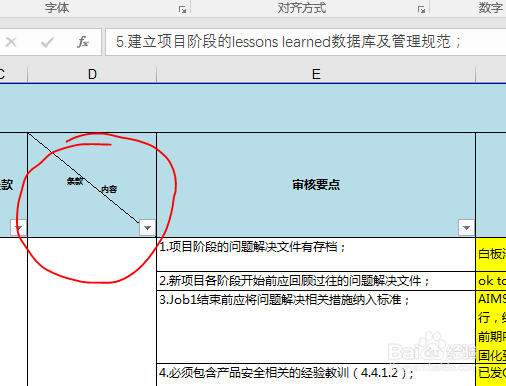
1、要想将右侧单元格变成如图中标红一样的单斜线表头,首先要选中你待编辑的单元格
如何在excle中制作单斜线表头

2、选中后,鼠标右键点击“单元格设置格式”选项,打开后点击“边框”选项

如何在excle中制作单斜线表头

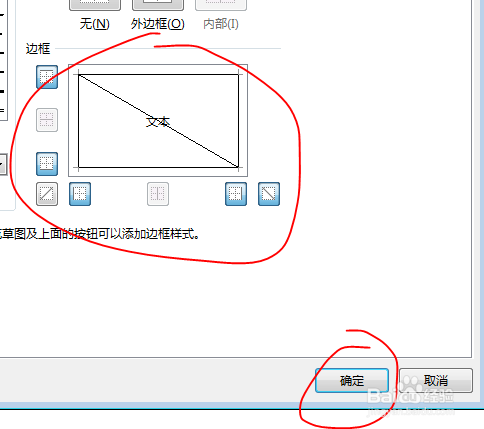
3、点击边框中间,形成如图所示格式,然后点击确定

如何在excle中制作单斜线表头

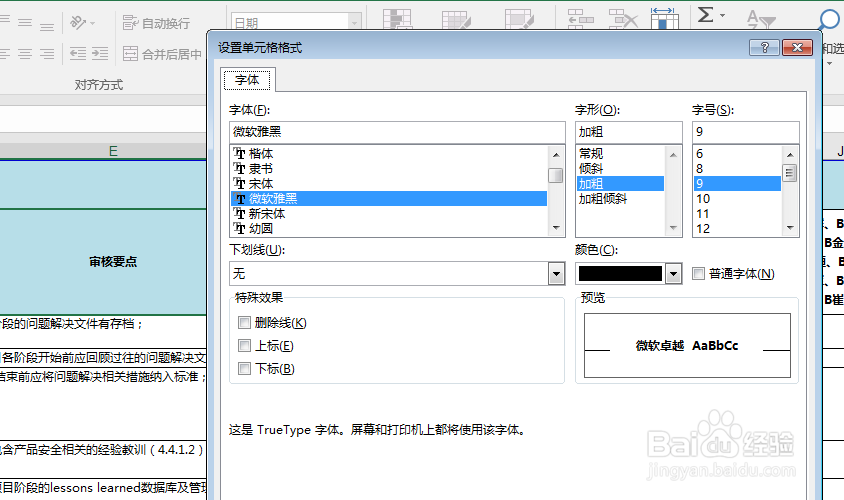
4、下一步,对表头内文字进行编辑,如小编表头内的文字为 “审核”和“要点”,首先点击单元格选中“审核”,然后鼠标右键选择“设置单元格格式”
如何在excle中制作单斜线表头

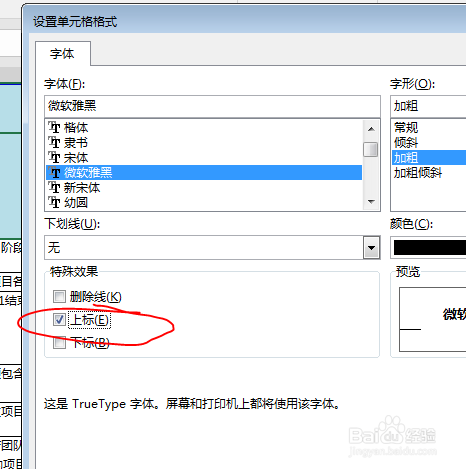
5、点击“下标”后点击确定,同样操作,对“要点”二字进行设置,同样选中“要点”然后鼠标右键,“设置单元格格式”,选择“上标”后点击确定,如图所示

如何在excle中制作单斜线表头

如何在excle中制作单斜线表头

6、最终相成如下图所示效果

如何在excle中制作单斜线表头

  • Excel制作单斜线表头
  • Word单斜线表头如何制作
  • Excel如何制作单斜线表头
  • 让excle数据表表头不动(悬浮)
  • 如何用EXCLE表格做斜线表头
  • 热门搜索
    麻辣烫怎么做 dear怎么读 鸡爪怎么做好吃 鸭腿怎么做好吃 运费险怎么赔付 黟县怎么读 准生证怎么办理 欧普开关插座怎么样 黑眼圈怎么消除 工作内容怎么写