Word分两栏或多栏插入自动目录的步骤

 时间:2026-02-14 20:41:34

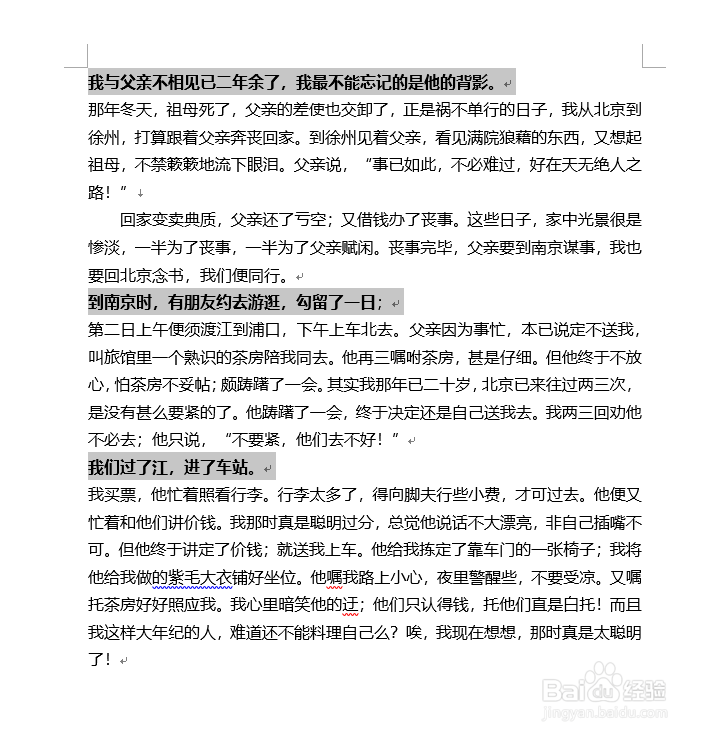
1、将文档内容分级别。选中1级标题后按住Ctrl键,依次选中后面所有的1级标题;

Word分两栏或多栏插入自动目录的步骤

Word分两栏或多栏插入自动目录的步骤

Word分两栏或多栏插入自动目录的步骤

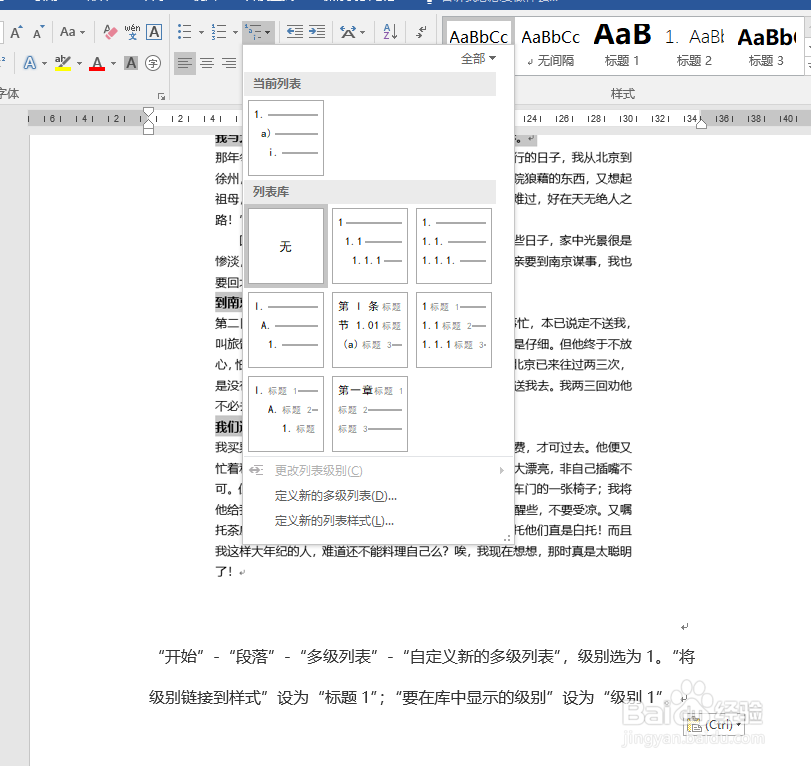
2、“开始”-“段落”-“多级列表”-“自定义新的多级列表”,级别选为1。“将级别链接到样式”设为“标题1”;“要在库中显示的级别”设为“级别1”。
Word分两栏或多栏插入自动目录的步骤

Word分两栏或多栏插入自动目录的步骤

Word分两栏或多栏插入自动目录的步骤

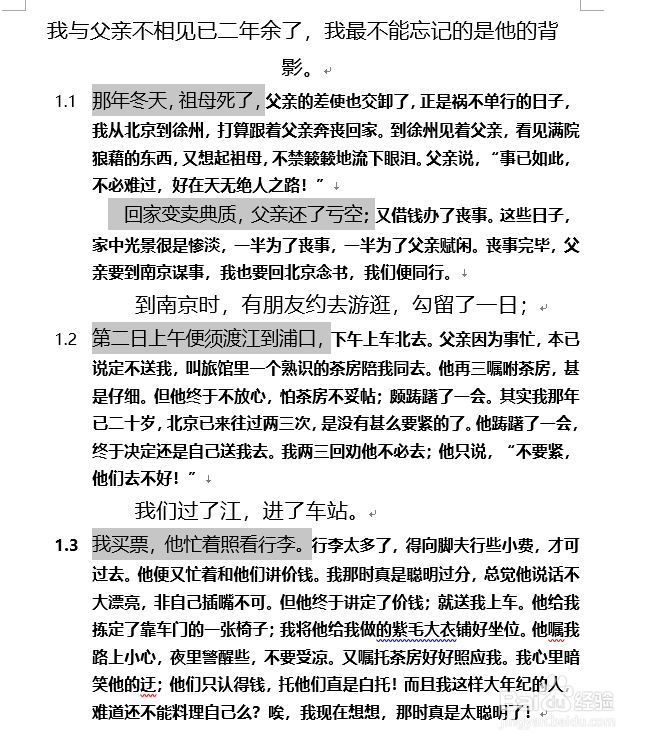
3、选中所有的2级标题,“开始”-“段落”-“多级列表”-“自定义新的多级列表”,级别选为1。“将级别链接到样式”设为“标题1”;“要在库中显示的级别”设为“级别1”。

Word分两栏或多栏插入自动目录的步骤

Word分两栏或多栏插入自动目录的步骤

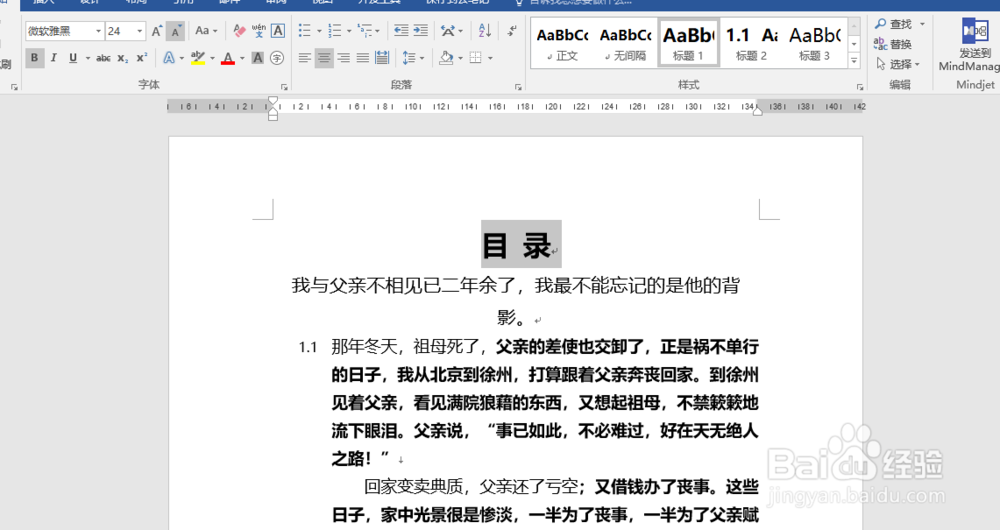
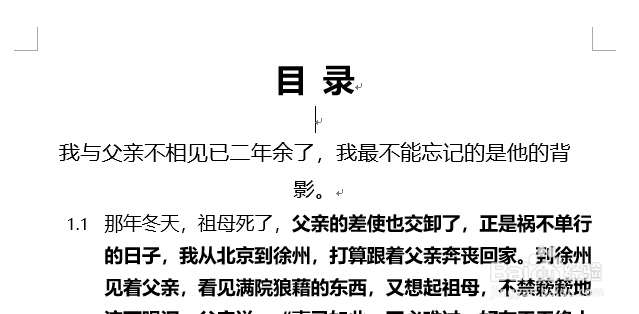
4、在文章开头输入“目录”二字,并修改文字效果;

Word分两栏或多栏插入自动目录的步骤

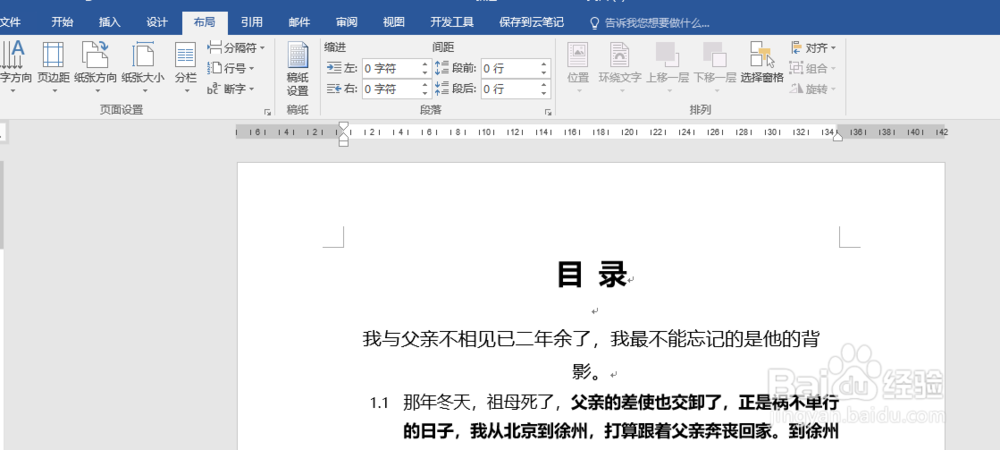
5、“布局”-“分栏”-“分两栏”;

Word分两栏或多栏插入自动目录的步骤

Word分两栏或多栏插入自动目录的步骤

Word分两栏或多栏插入自动目录的步骤

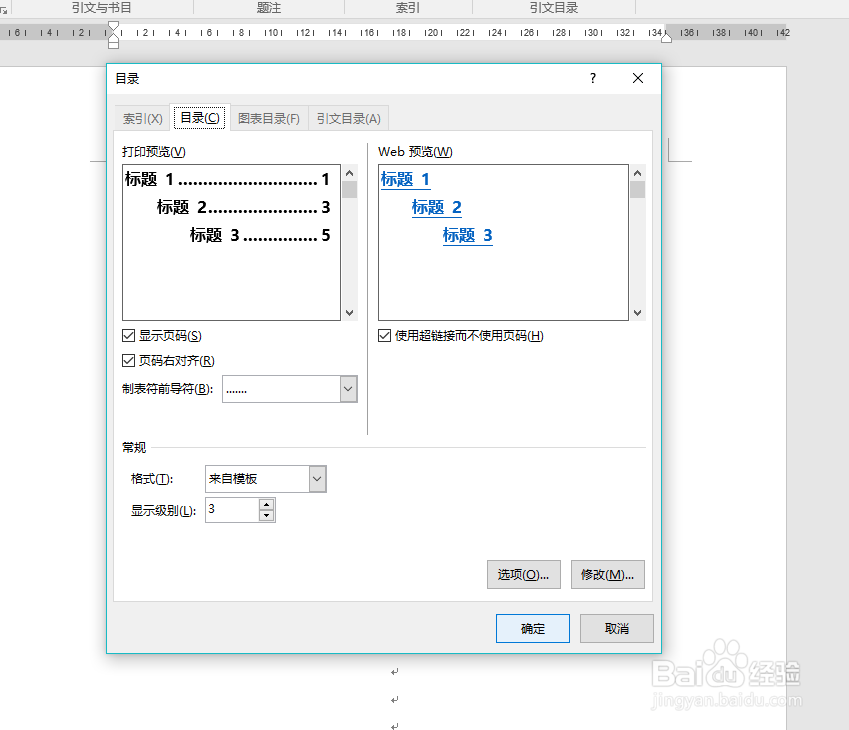
6、“引用”-“目录”-“自定义目录”,单击确定生成目录;

Word分两栏或多栏插入自动目录的步骤

Word分两栏或多栏插入自动目录的步骤

Word分两栏或多栏插入自动目录的步骤

  • 怎么在文档中插入绘制的表格
  • Word利用编号功能自动添加序号方法
  • 怎样设置页面对话框
  • Word文档中如何设计一款彩色的金字塔形状
  • 宋致中齐派传人六合同祝典藏
  • 热门搜索
    茼蒿菜的做法 榴莲煲鸡汤的做法 萝卜烧肉的家常做法 戚风蛋糕的做法 寿喜锅的做法 淘宝会员名怎么改 兖怎么读 斛怎么读 怎么查询个人征信 蛋黄酥的做法