1、打开ppt,点击插入-形状

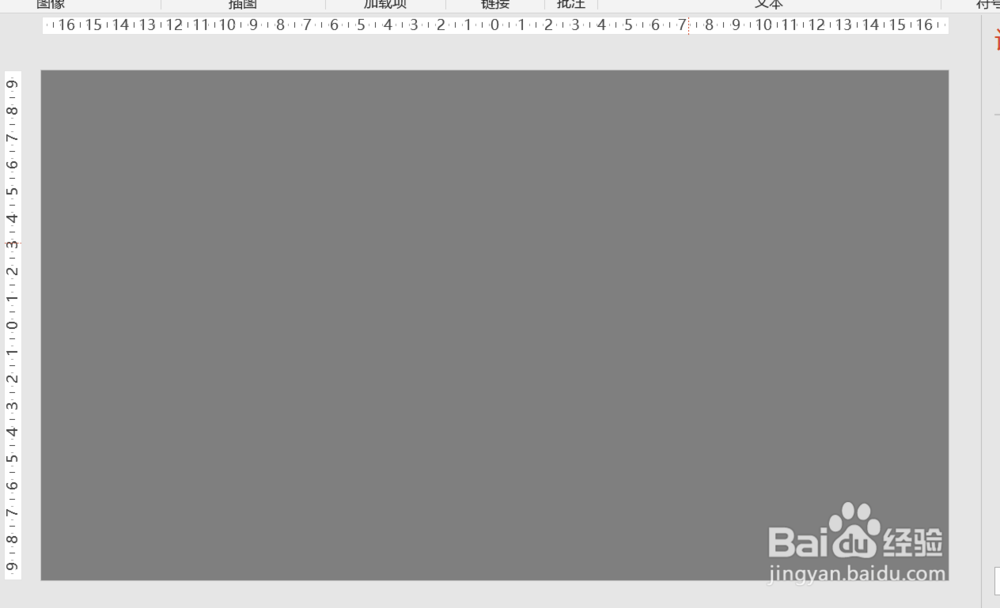
2、这里将背景填充为灰色,这样比较清晰看到效果
3、形状选择为圆角


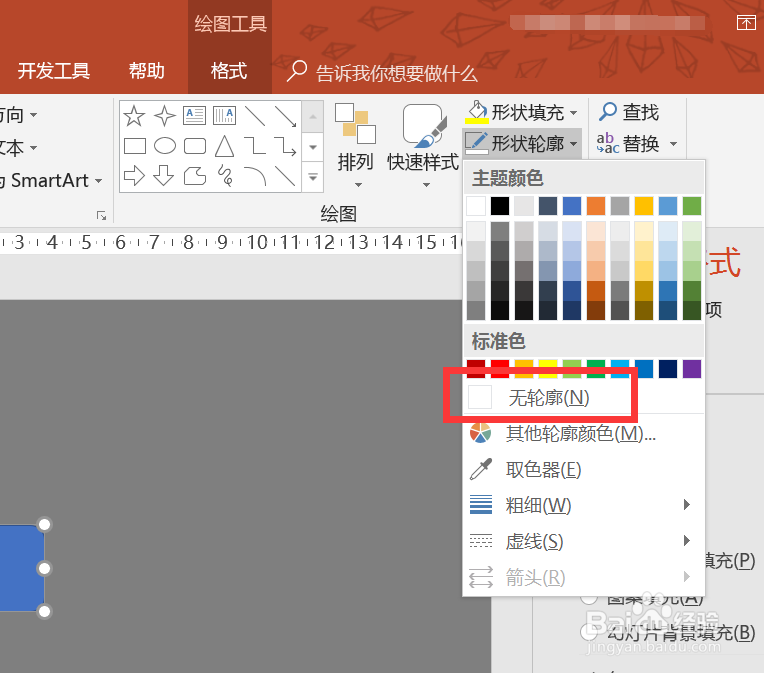
4、将圆角的边框去掉,点击绘图工具-格式-形状轮廓-无填充
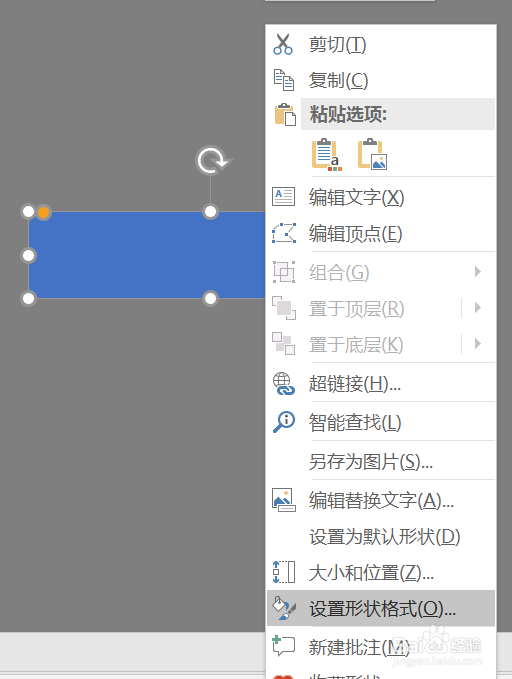
5、右键点击形状,选择设置形状格式
6、在属性栏里,点击形状选项-效果
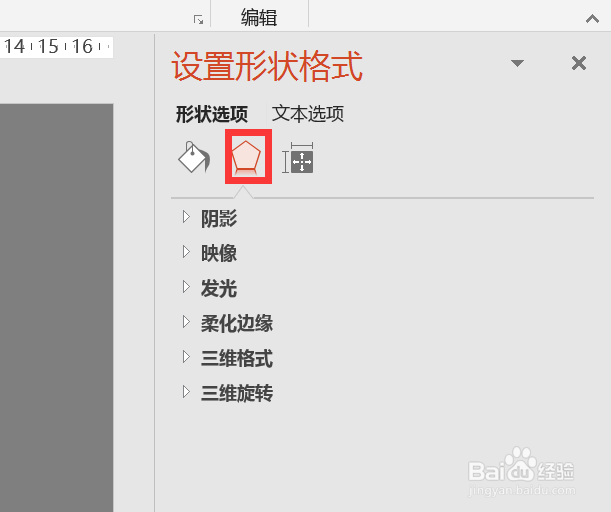
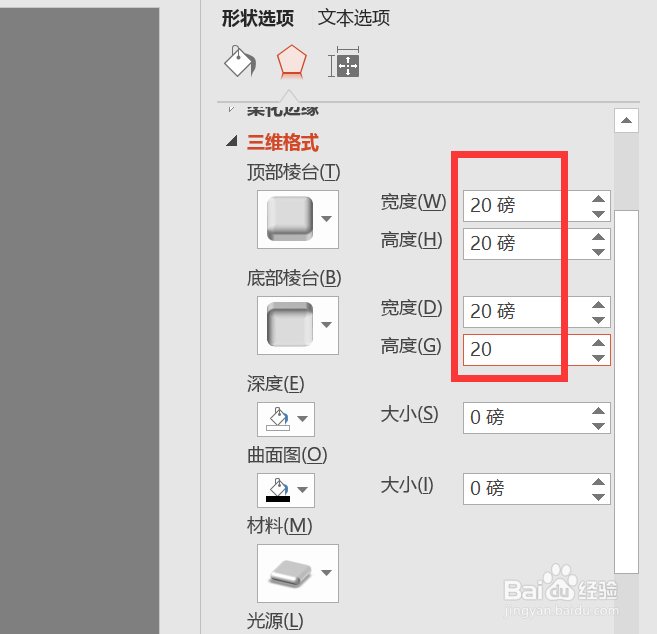
7、点击三维格式,顶部棱台跟底部棱台的宽高都设置为20

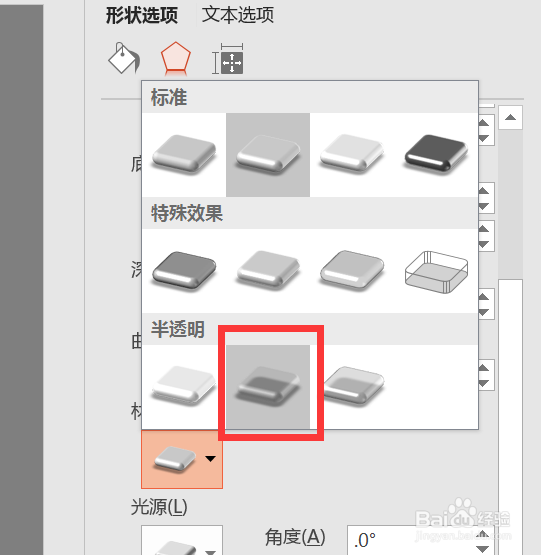
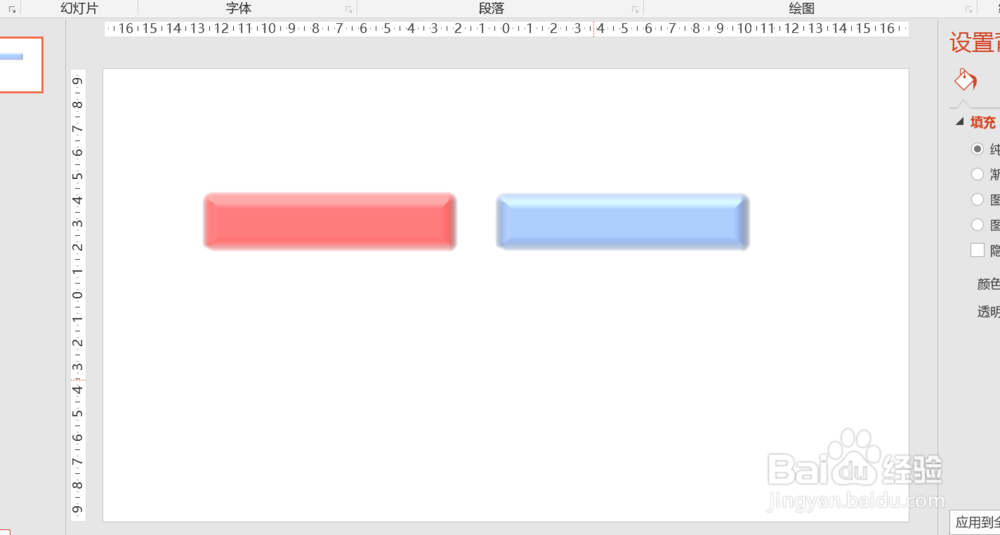
8、材料选择半透明粉,这样透明按钮就完成了,可以根据自己的需要调整顶部棱台跟底部棱台的大小,这样能够得到不一样效果的透明按钮

时间:2026-04-24 17:09:06
1、打开ppt,点击插入-形状
2、这里将背景填充为灰色,这样比较清晰看到效果
3、形状选择为圆角
4、将圆角的边框去掉,点击绘图工具-格式-形状轮廓-无填充
5、右键点击形状,选择设置形状格式
6、在属性栏里,点击形状选项-效果
7、点击三维格式,顶部棱台跟底部棱台的宽高都设置为20
8、材料选择半透明粉,这样透明按钮就完成了,可以根据自己的需要调整顶部棱台跟底部棱台的大小,这样能够得到不一样效果的透明按钮
