在PS中调整照片像素大小

 时间:2026-02-16 16:46:01

1、查看需要调整像素大小的照片的属性,可见照片的像素尺寸。

在PS中调整照片像素大小

2、打开Photoshop,点击菜单栏文件->打开(O)...,打开需要调整像素大小的图片。

在PS中调整照片像素大小

3、打开图片以后,点击菜单栏图像->图像大小(I)...

在PS中调整照片像素大小

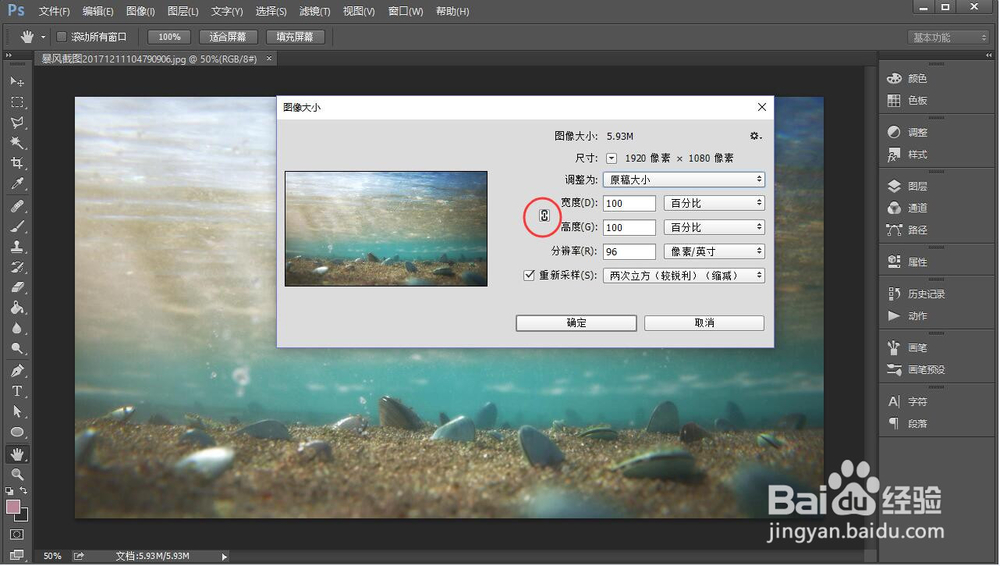
4、在图像大小的对话框中,点击红圈内的图标,可锁定长宽像素比例。

在PS中调整照片像素大小

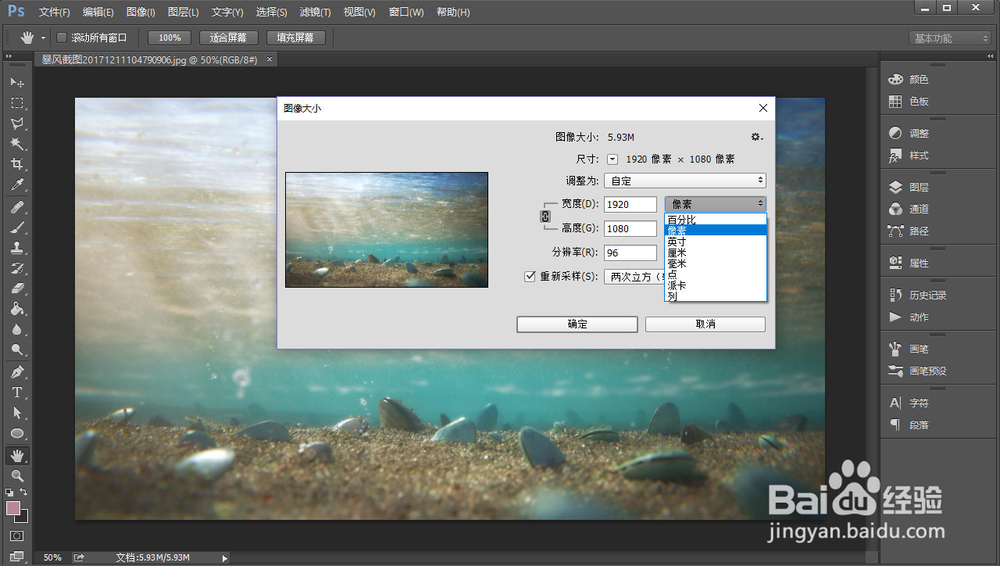
5、下拉单位框,可选择调整大小的基本单位。

在PS中调整照片像素大小

6、设置完参数以后,点击确定。

在PS中调整照片像素大小

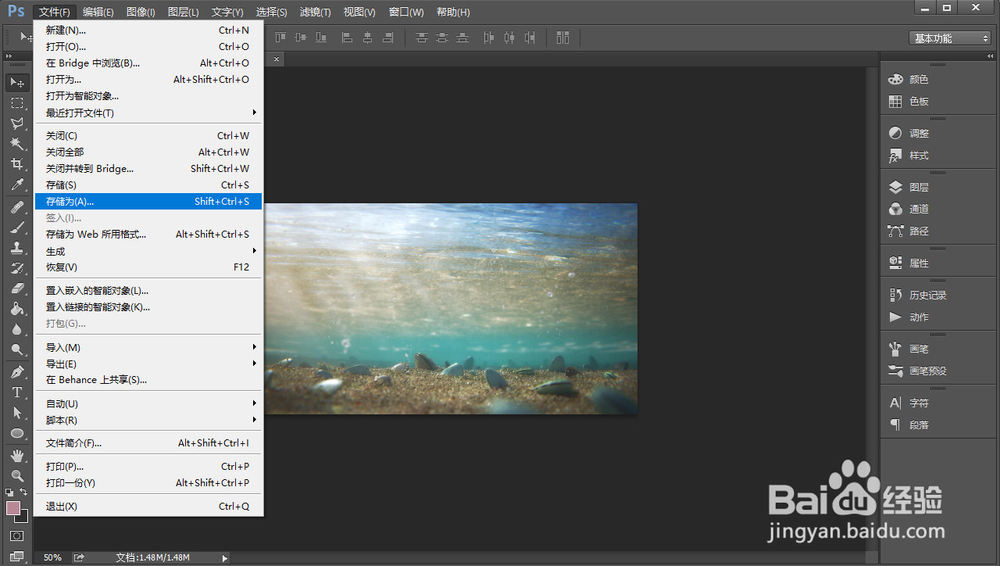
7、此时可见已调整了像素大小,点击菜单栏文件->存储为(A)...

在PS中调整照片像素大小

8、选择文件存储位置,选择文件格式,也可以重命名文件,点击确定。

在PS中调整照片像素大小

9、打开存储的文件夹,查看保存图片的属性,可见像素的大小已调整。

在PS中调整照片像素大小

  • ps怎么调整图片kb大小
  • PS怎么修改图片尺寸和像素
  • PS怎么改变图片内存存储大小
  • PS修改图片像素,尺寸不变
  • 如何在PS中改变图片的大小及分辨率?
  • 热门搜索
    爱奇艺怎么切换账号 怎么才能赚钱 是怎么回事 太平洋保险公司怎么样 抽筋了怎么办 鼻窦炎怎么治疗 wzc服务怎么启动 西瓜皮怎么做好吃 微信电脑版怎么下载 孕妇贫血怎么补