1、在win10系统桌面上,开始菜单,右键,运行。

2、输入regedit,再确定。

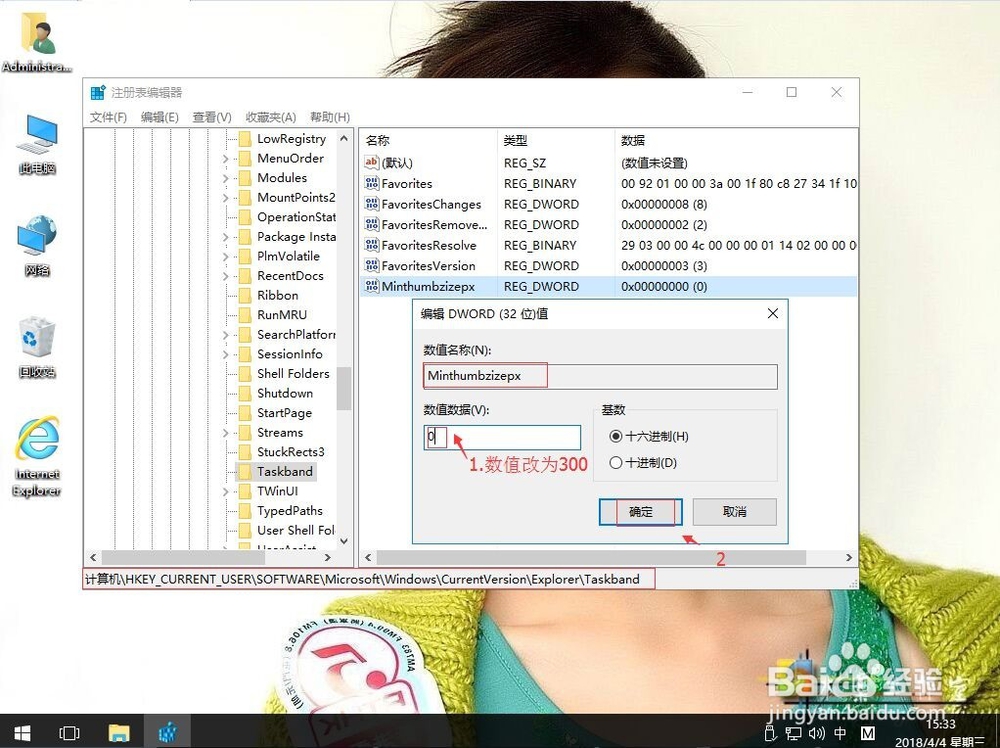
3、在注册表编辑器中定位HKEY_CURRENT_USER\Software\Microsoft\Windows\CurrentVersion\Explorer\Taskband\。在右侧空白处。右键,新建-DWORD(32位)值。

4、重命名为Minthumbzizepx。再右键,修改。

5、把数值数据改为300。再确定。如果觉得任务栏的大小还是小的话,还可以将其调大一点。
时间:2026-04-22 13:45:17
1、在win10系统桌面上,开始菜单,右键,运行。
2、输入regedit,再确定。
3、在注册表编辑器中定位HKEY_CURRENT_USER\Software\Microsoft\Windows\CurrentVersion\Explorer\Taskband\。在右侧空白处。右键,新建-DWORD(32位)值。
4、重命名为Minthumbzizepx。再右键,修改。
5、把数值数据改为300。再确定。如果觉得任务栏的大小还是小的话,还可以将其调大一点。
