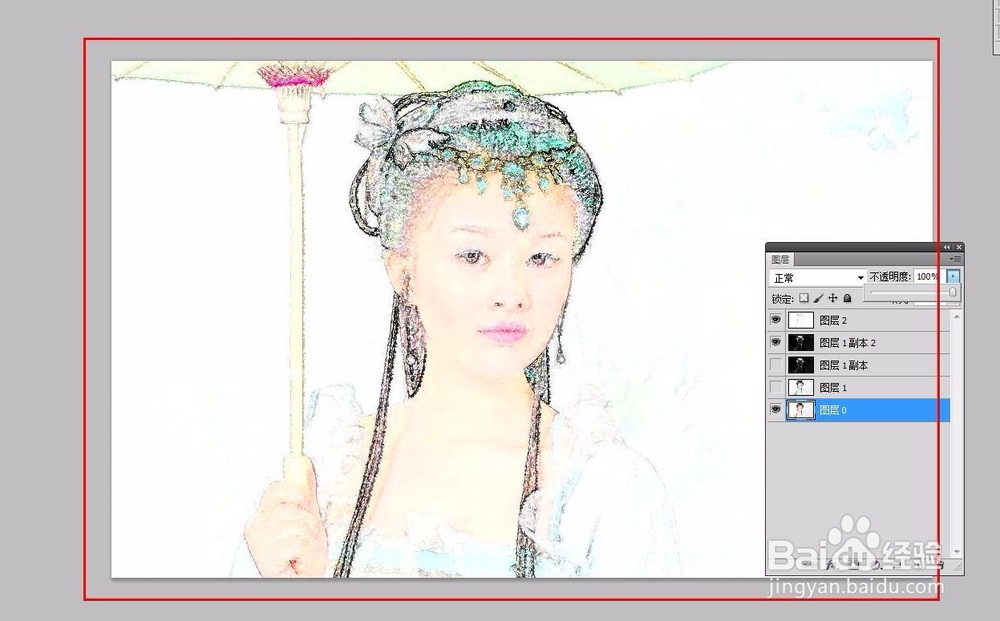
Photoshop教程--制作仿工笔画效果过程

 时间:2026-02-15 13:28:43

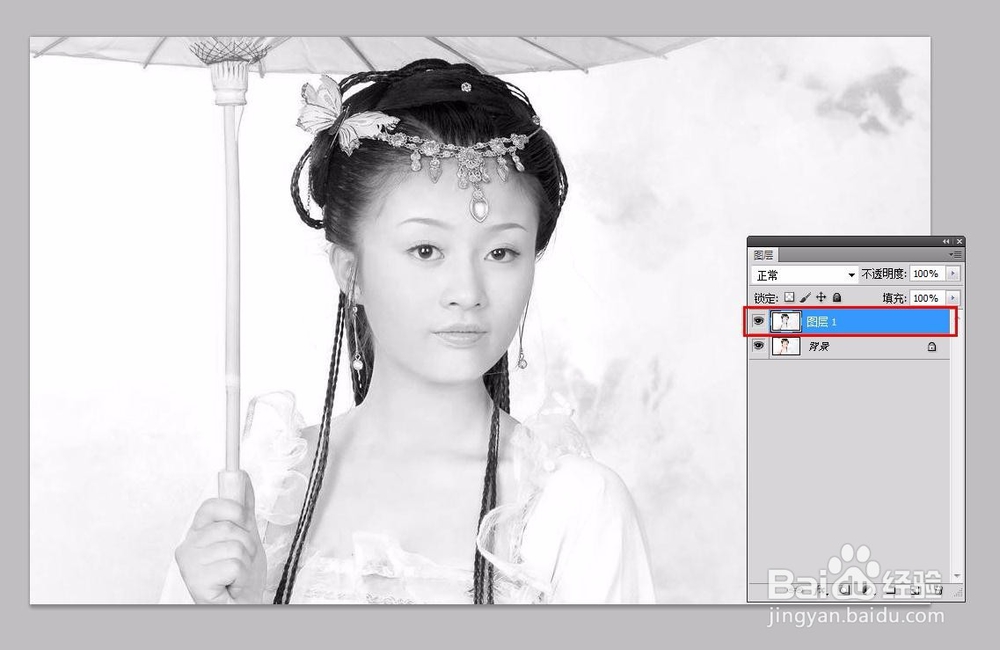
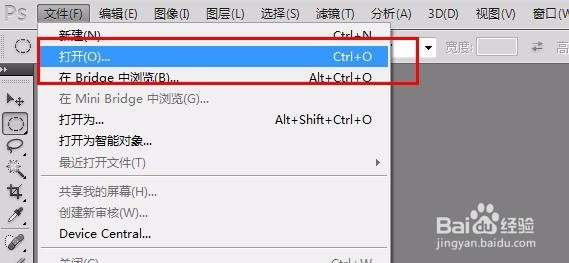
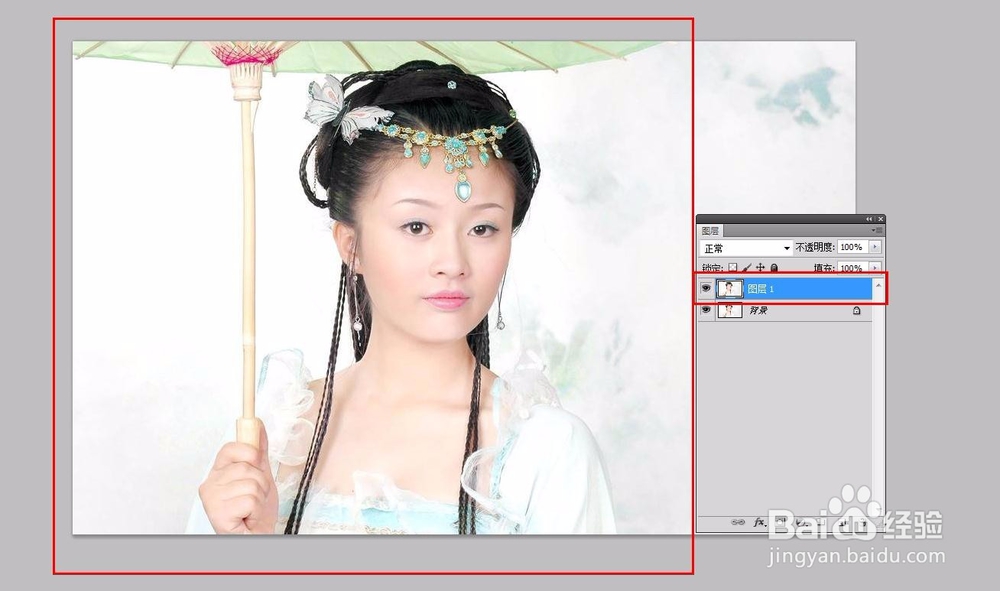
1、启动pscs5软件,执行文件--打开【ctrl+o】命令,打开需要处理的素材图片,并拷贝一层--图层1,如下图
Photoshop教程--制作仿工笔画效果过程

Photoshop教程--制作仿工笔画效果过程

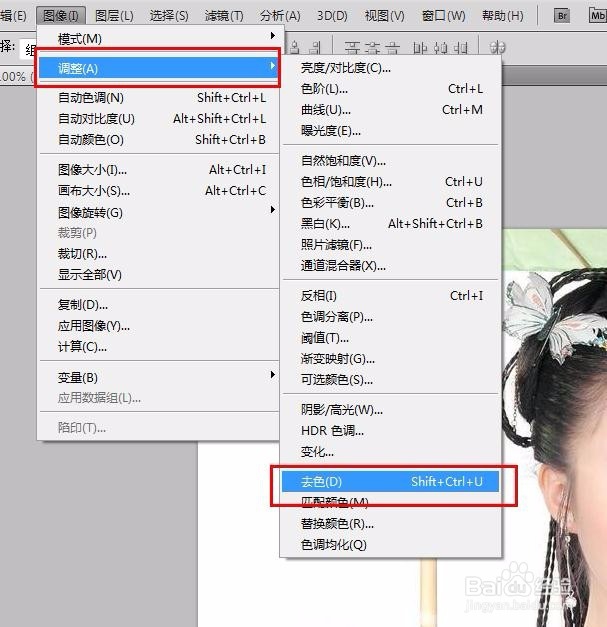
2、选择图层1,执行图像--调整---去色命令【shift+ctrl+u】,效果如下图所示
Photoshop教程--制作仿工笔画效果过程

Photoshop教程--制作仿工笔画效果过程

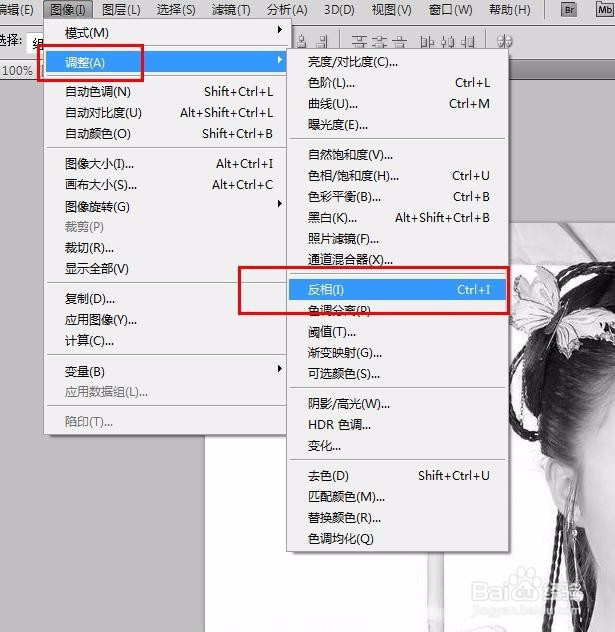
3、返回再拷贝一层图层1---图层1副本,再执行图像--调整---反相【ctrl+i】命令,效果如下图所示
Photoshop教程--制作仿工笔画效果过程

Photoshop教程--制作仿工笔画效果过程

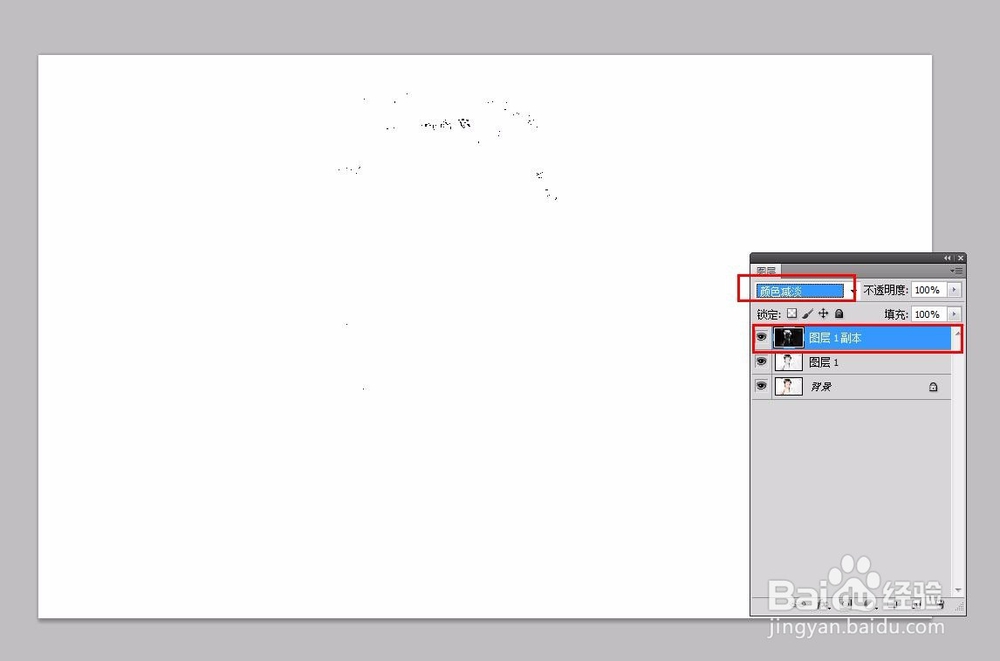
4、然后将图层1副本的图层混合模式更改为‘颜色减淡’,效果如下图所示

Photoshop教程--制作仿工笔画效果过程

Photoshop教程--制作仿工笔画效果过程

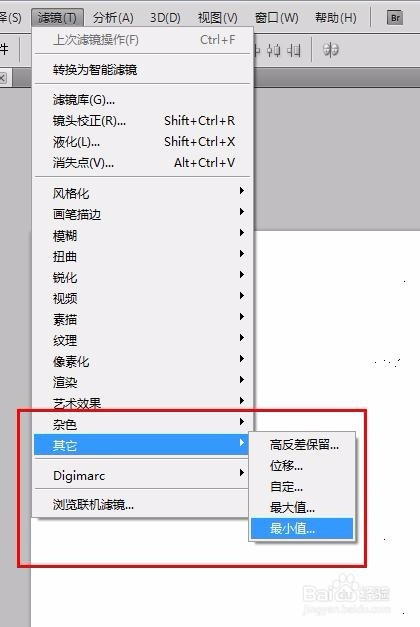
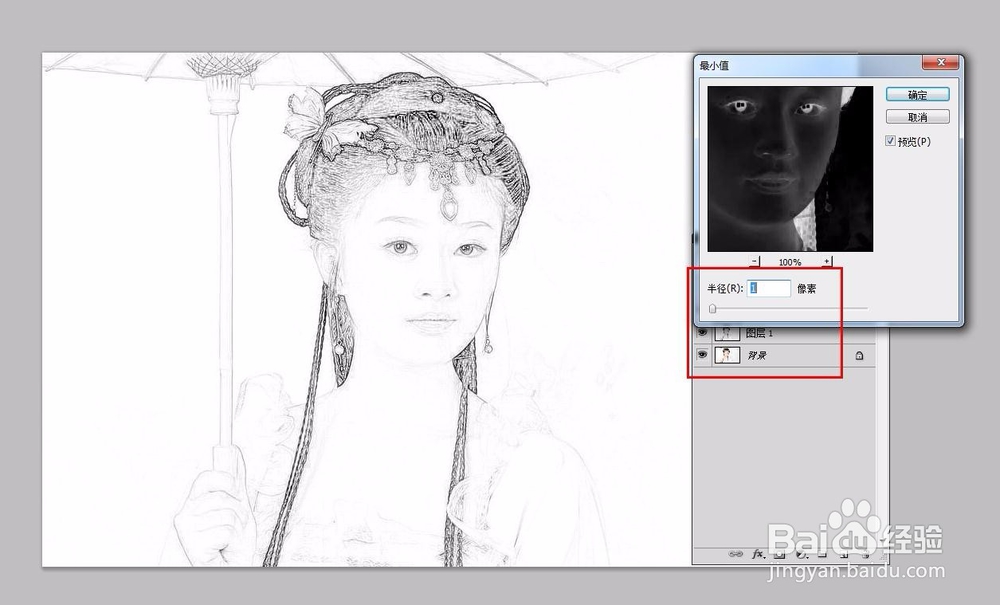
5、然后再执行滤镜 > 其它 > 最小值命令,相关的设置数据如下图所示
Photoshop教程--制作仿工笔画效果过程

Photoshop教程--制作仿工笔画效果过程

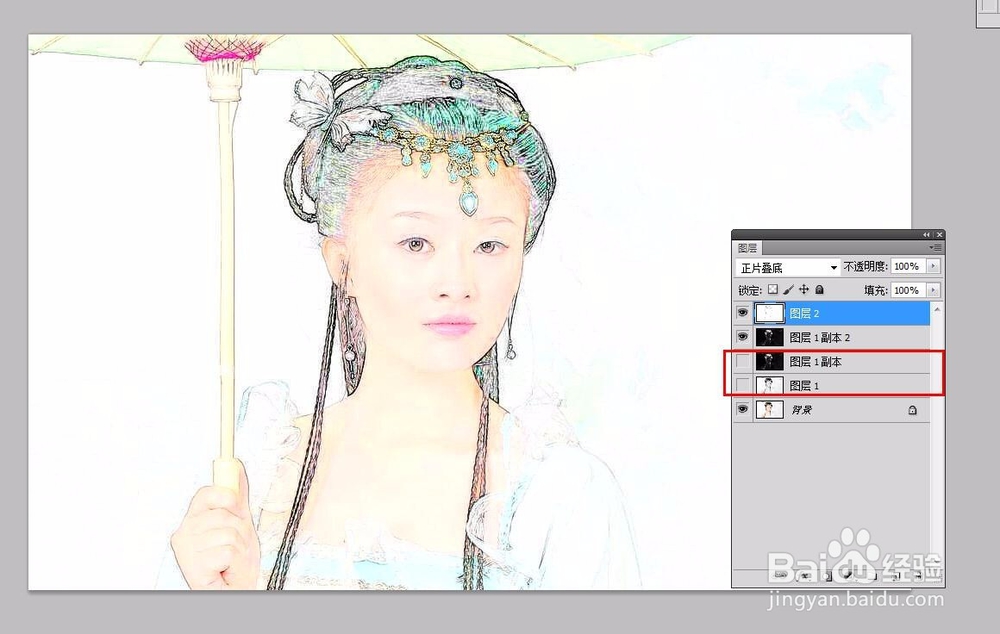
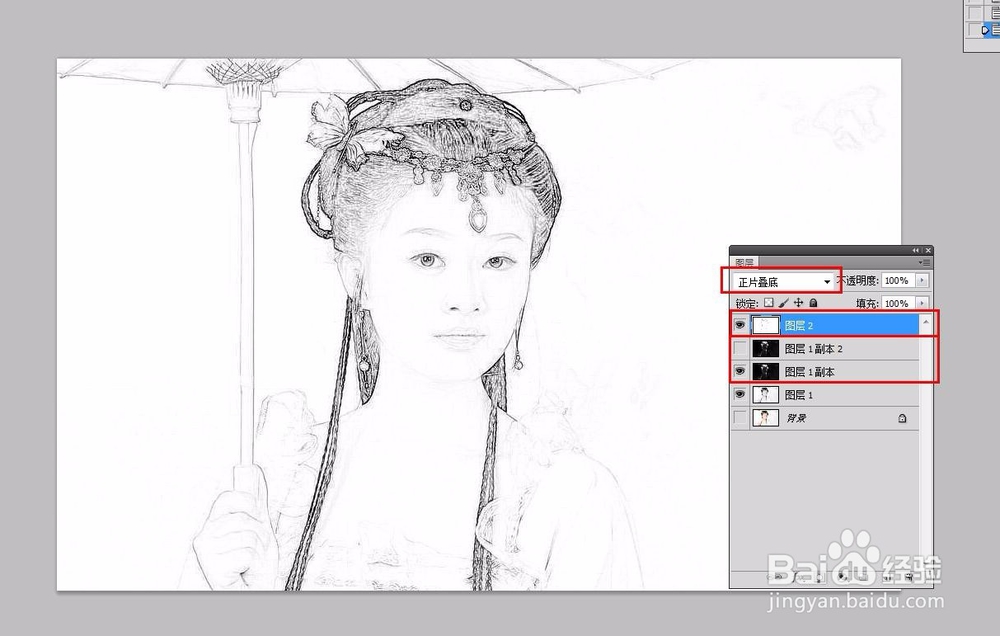
6、然后再将图层1副本拷贝一层--图层1副本2;再新建图层2并盖印图层,隐藏图层1副本和图层1,效果如下图
Photoshop教程--制作仿工笔画效果过程

Photoshop教程--制作仿工笔画效果过程

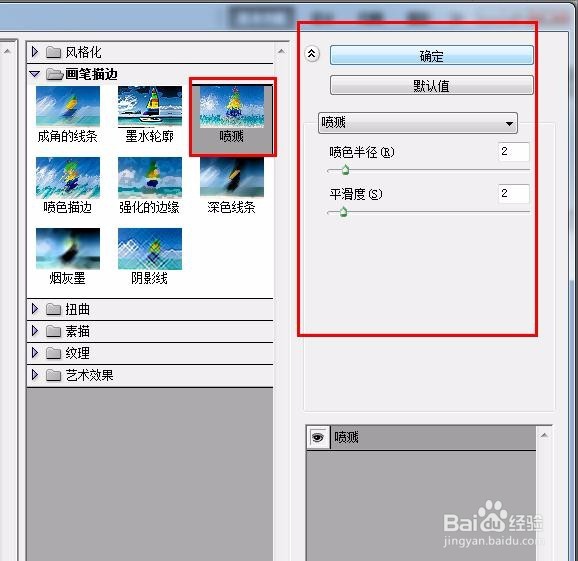
7、然后再执行滤镜--滤镜库--画笔描边--喷溅,设置如下图。最终的效果如下图
Photoshop教程--制作仿工笔画效果过程

Photoshop教程--制作仿工笔画效果过程

  • PS保存图片出现“RAM”
  • 用PS把人脸变瘦
  • PS调出外景人物照片流行的淡雅色调
  • 在PS中怎么切换前景色和背景色
  • Photoshop运动鞋创意设计喷溅效果制作
  • 热门搜索
    梦魇是怎么回事 怎么写好小说 网上怎么开店 林内燃气热水器怎么样 怎么购买基金 德尔地板质量怎么样 玉米怎么炒好吃 怎么查手机流量 购车税怎么算 豆腐皮怎么做