excel如何快速批量地实现删除复选框

 时间:2026-04-24 09:59:11

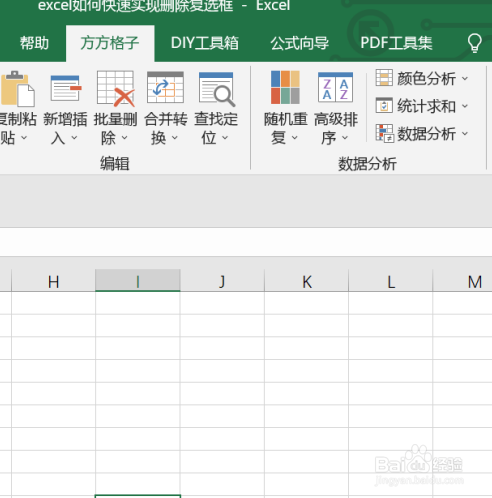
1、我们经常会遇到我们需要将表格内的单元格中的复选框全部删除,那么我们应该如何操作呢?首先,我们应该先打开excel软件,点击软件内的“方方格子”选项卡。

excel如何快速批量地实现删除复选框

2、点击软件内的方方格子选项卡后,我们要根据我们需要进行的操作来选择我们要进行处理的部分,例如这里我们选择的是H1:H7。

excel如何快速批量地实现删除复选框

3、选中我们要进行处理的部分后,在编辑模块中,点击”批量删除“选项卡,点击后即可进行下一步操作。

excel如何快速批量地实现删除复选框

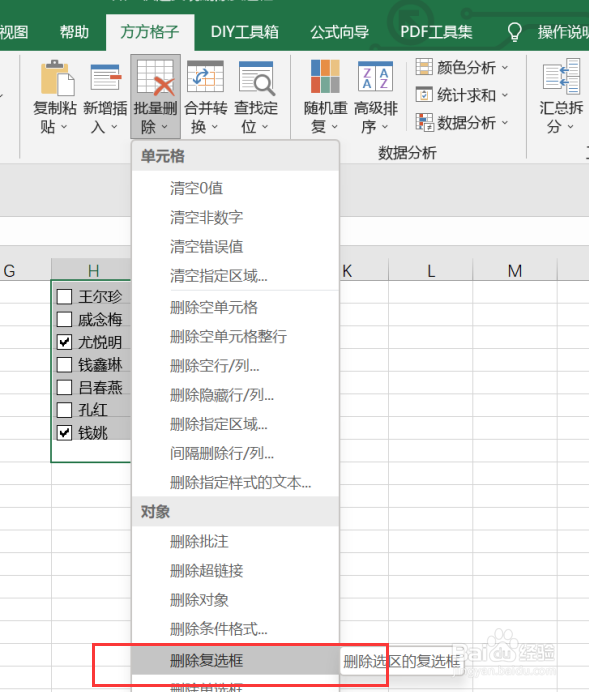
4、点击批量删除选项卡后,就会出现一个下拉菜单,我们要点击下拉菜单中的”批量删除复选框“选项卡,点击后即可进行下一步操作。
excel如何快速批量地实现删除复选框

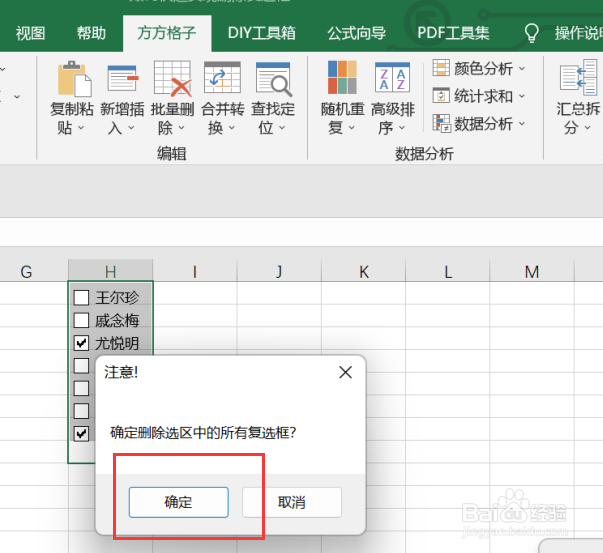
5、点击批量删除复选框后,就会出现一个对话框,我们要根据对话框内容来选择我们要进行的操作,例如这里我们选择的是确定删除复选框。
excel如何快速批量地实现删除复选框

6、如图所示,点击确定后,就可以获得我们所需要的结果了。

excel如何快速批量地实现删除复选框

  • 在Excel中如何快速批量删除复选框
  • Excel如何实现批量删除复选框
  • Excel如何批量删除复选框
  • excel怎样批量删除复选框
  • 使用Excel时,如何批量删除复选框
  • 热门搜索
    什么是玻尿酸 消防小知识 什么是融资融券 作诠释的作用 花胶的功效与作用 情人节送女朋友什么花 什么是排水量 关于太空的知识 深海鱼油的作用 雪蛤的功效与作用