在Windows Server 2012中安装DHCP服务器组件

 时间:2026-02-15 04:16:07

1、单击任务栏服务器管理器快捷图标,打开服务器管理器,选择“2添加角色和功能”选项。
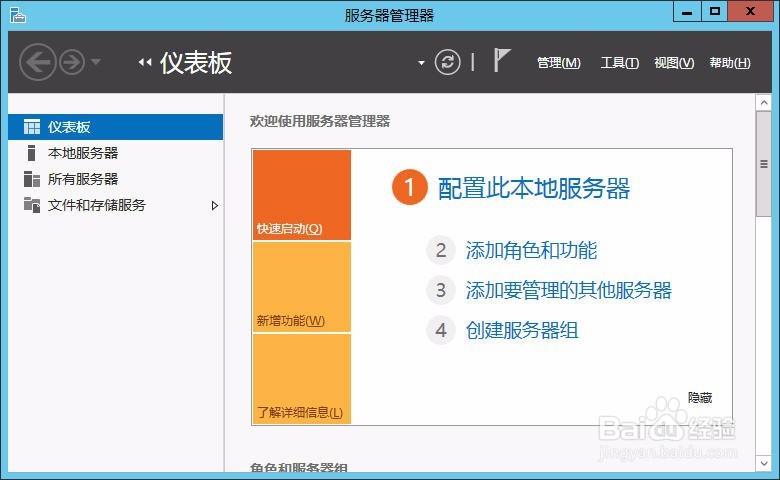
在Windows Server 2012中安装DHCP服务器组件

2、在打开的DHCP服务器安装向导对话框中保持默认设置,单击“下一步”按钮。
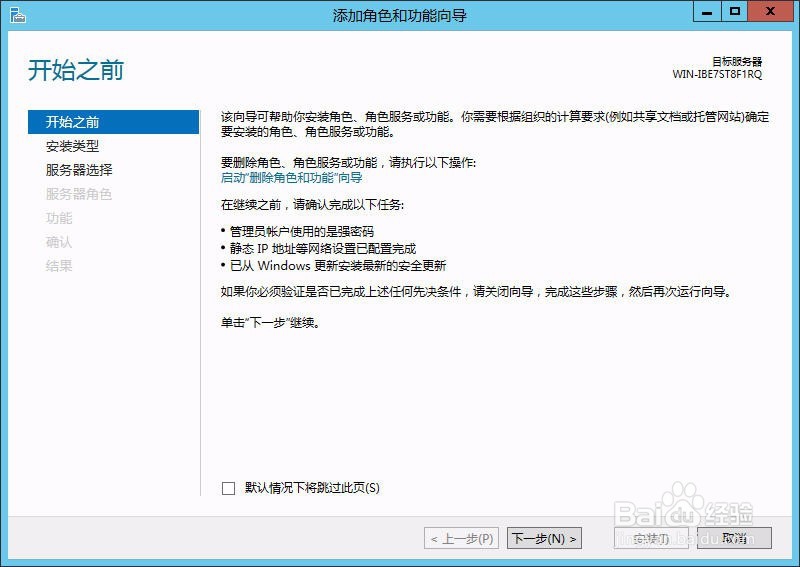
在Windows Server 2012中安装DHCP服务器组件

3、在打开的选择安装类型界面中,保持默认设置即可,直接单击“下一步”按钮。
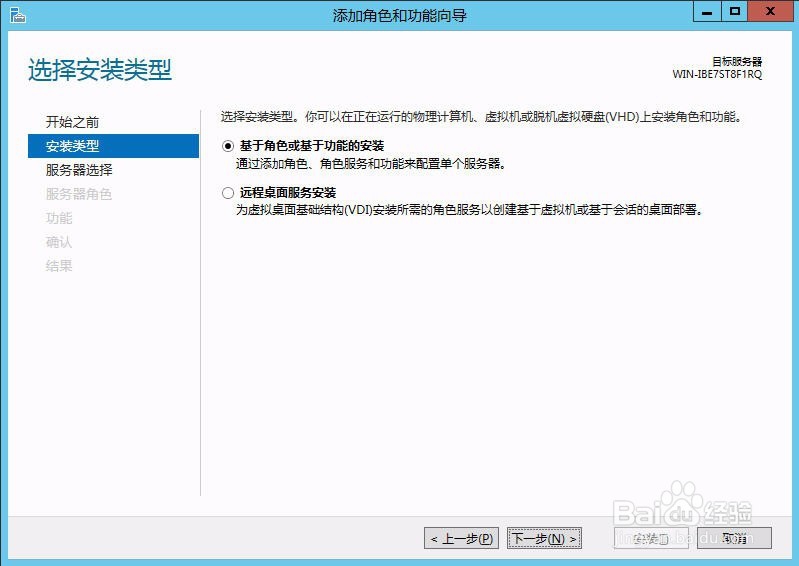
在Windows Server 2012中安装DHCP服务器组件

4、在打开的选择目标服务器界面中,如果有多台服务器,则选择要配置的那台,如果只有一台,则单击“下一步”按钮。
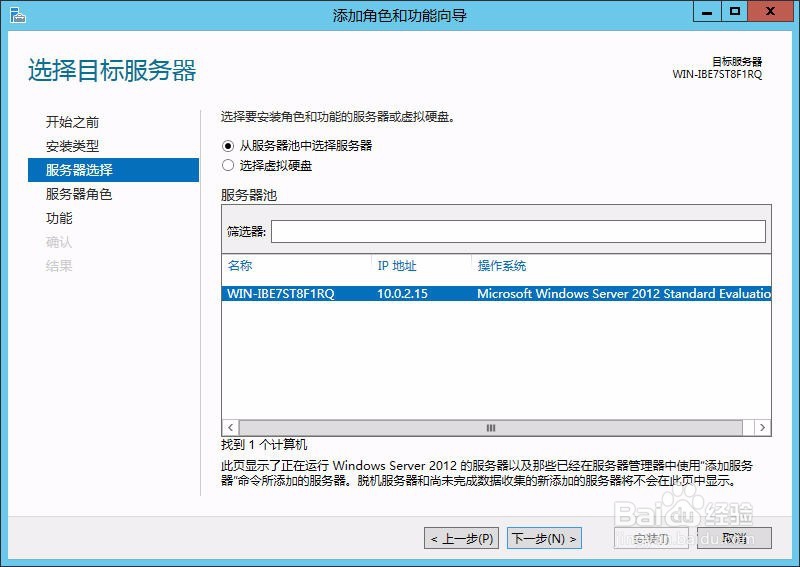
在Windows Server 2012中安装DHCP服务器组件

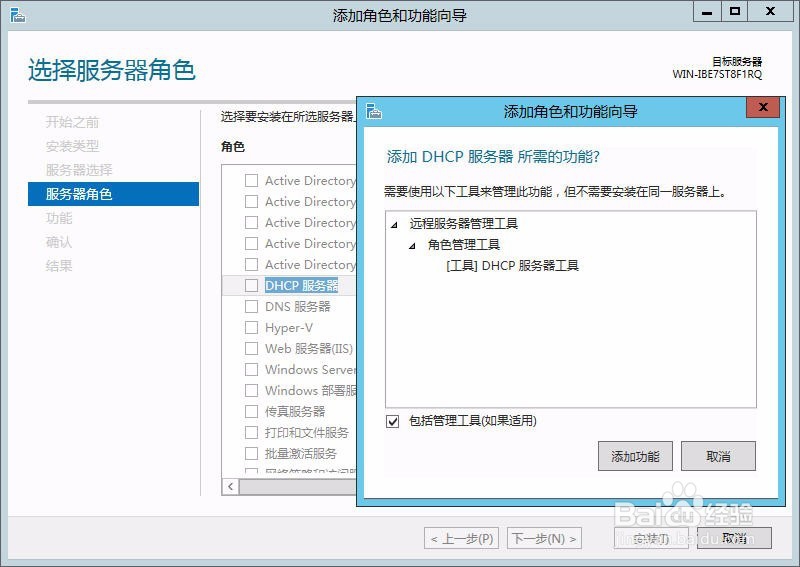
5、在打开的界面中勾选“DHCP服务器”,在弹出的对话框中单击“添加功能”按钮,最后单击“下一步”按钮。
在Windows Server 2012中安装DHCP服务器组件

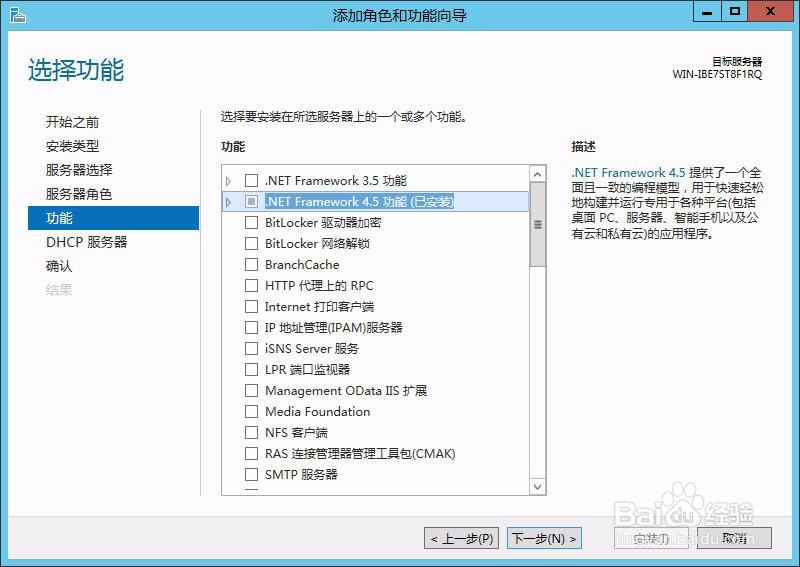
6、在打开的选择功能界面中,保持默认设置,直接单击“下一步”按钮。

在Windows Server 2012中安装DHCP服务器组件

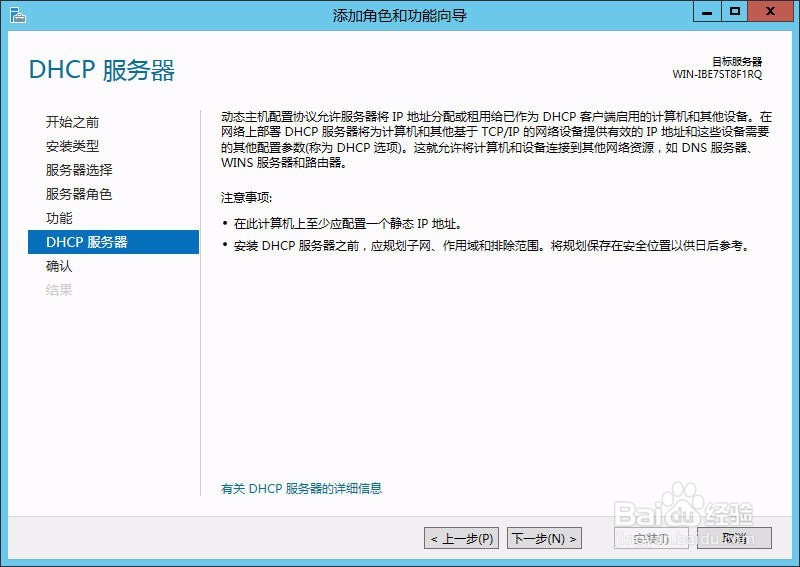
7、在打开的DHCP服务器界面中,直接单击“下一步”按钮。

在Windows Server 2012中安装DHCP服务器组件

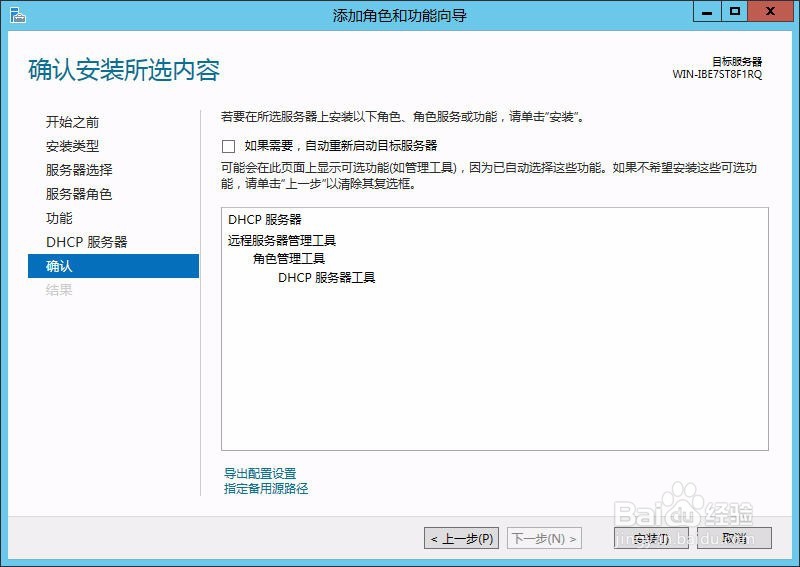
8、在打开的确认安装所选内容界面中单击“安装”按钮,开始安装DHCP。

在Windows Server 2012中安装DHCP服务器组件

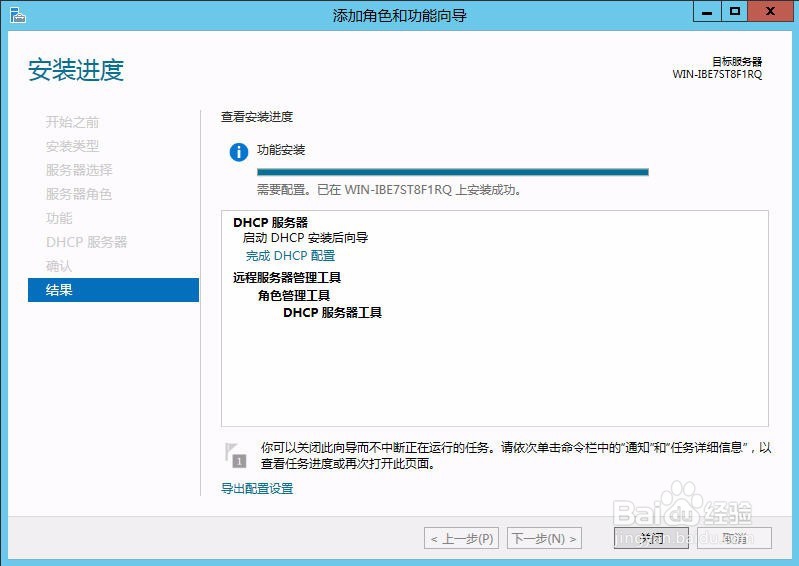
9、等待安装完成后,单击“完成DHCP配置”选项,继续后面的配置。

在Windows Server 2012中安装DHCP服务器组件

10、在打开的“描述”界面中,直接单击“提交”按钮。

在Windows Server 2012中安装DHCP服务器组件

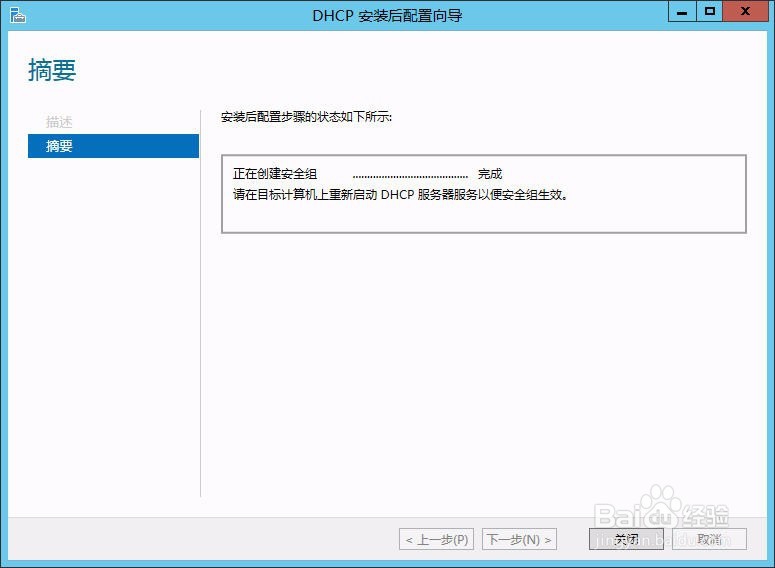
11、DHCP服务配置完毕,在打开的界面中单击“关闭”按钮。最后重启服务器完成配置。
在Windows Server 2012中安装DHCP服务器组件

  • flash怎么做个风扇叶子的效果
  • jQuery的动画animate方法有哪些参数
  • 计算机专业毕业设计:[14]asp.net母版页的使用
  • 如何引导deepin
  • 几种主流浏览器内置http抓包工具软件使用方法
  • 热门搜索
    明媚的近义词 吸盘吸不住怎么办 脚脱皮怎么办 qq怎么远程 上海博物馆开放时间 三洋洗衣机怎么样 河北科技学院怎么样 女生发型图片中长发 新鲜柠檬怎么吃 清朝发型