怎样用ps将图片嵌入文字

 时间:2026-04-22 03:07:15

1、第一步:按下Ctrl+N键,新建一个800*600的白色画布。
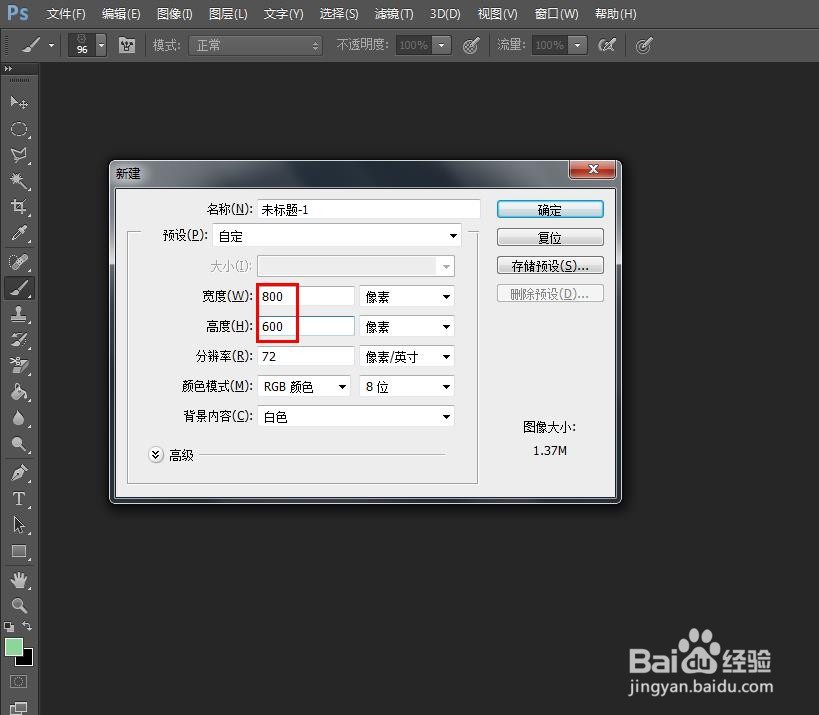
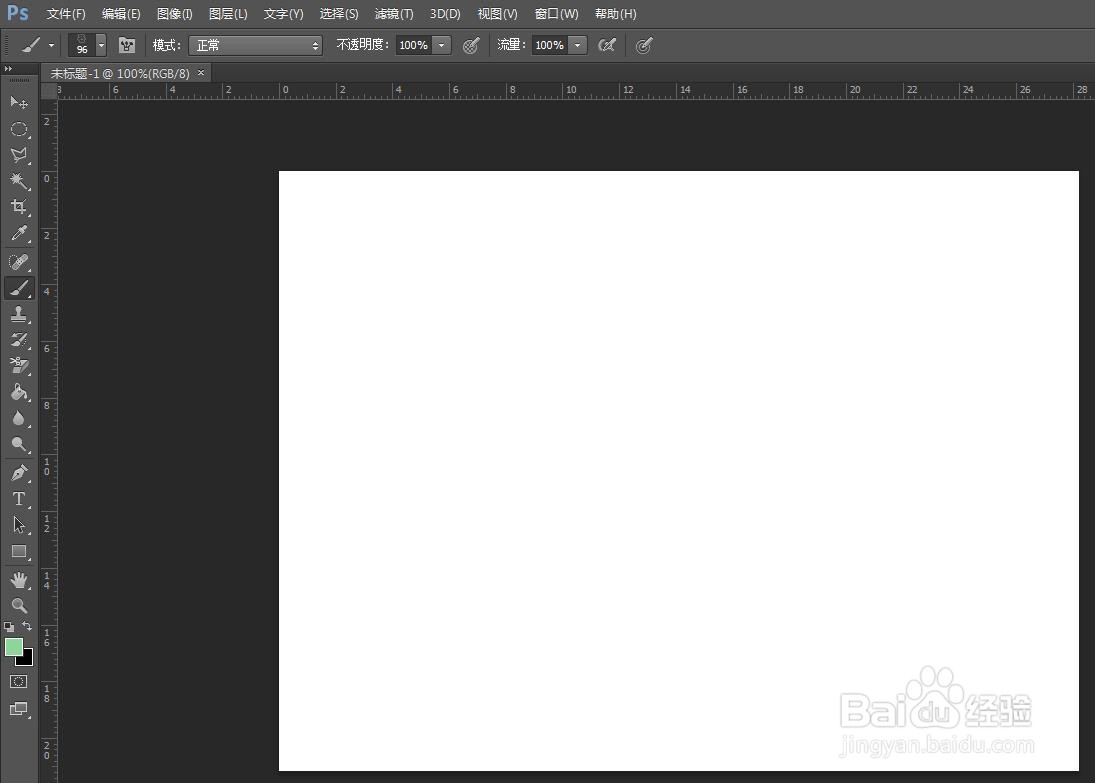
怎样用ps将图片嵌入文字

怎样用ps将图片嵌入文字

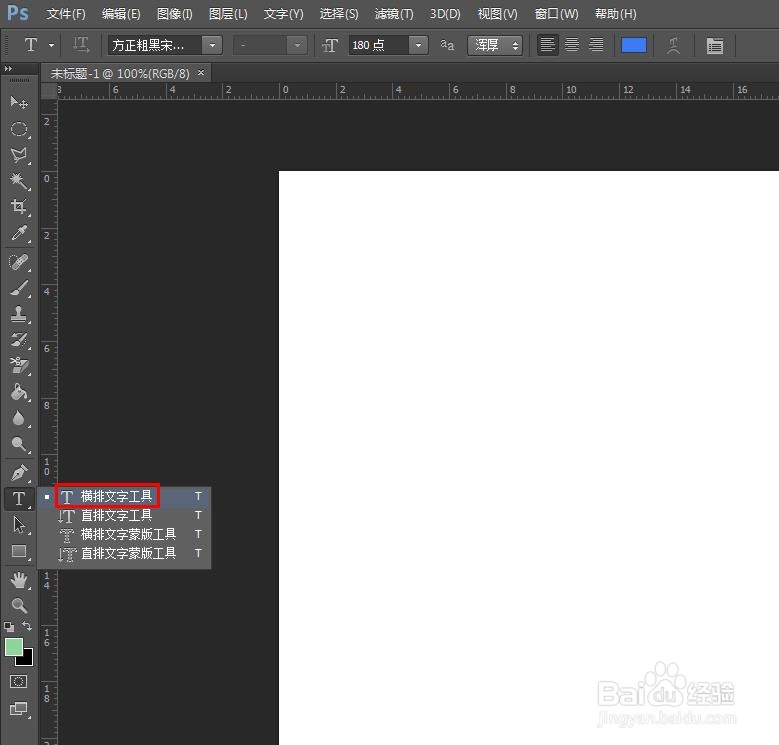
2、第二步:在左边的工具栏中,选择“横排文字工具”。

怎样用ps将图片嵌入文字

3、第三步:在画布中,输入要添加的文字内容,调整好文字大小,单击上方工具栏中的“√”按钮。
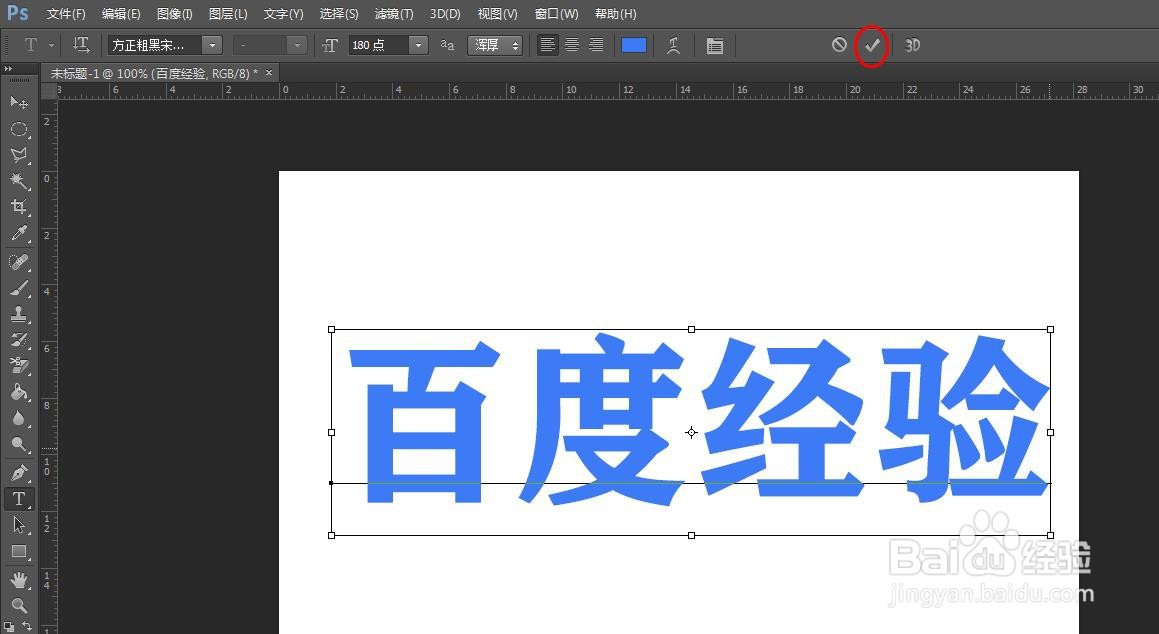
怎样用ps将图片嵌入文字

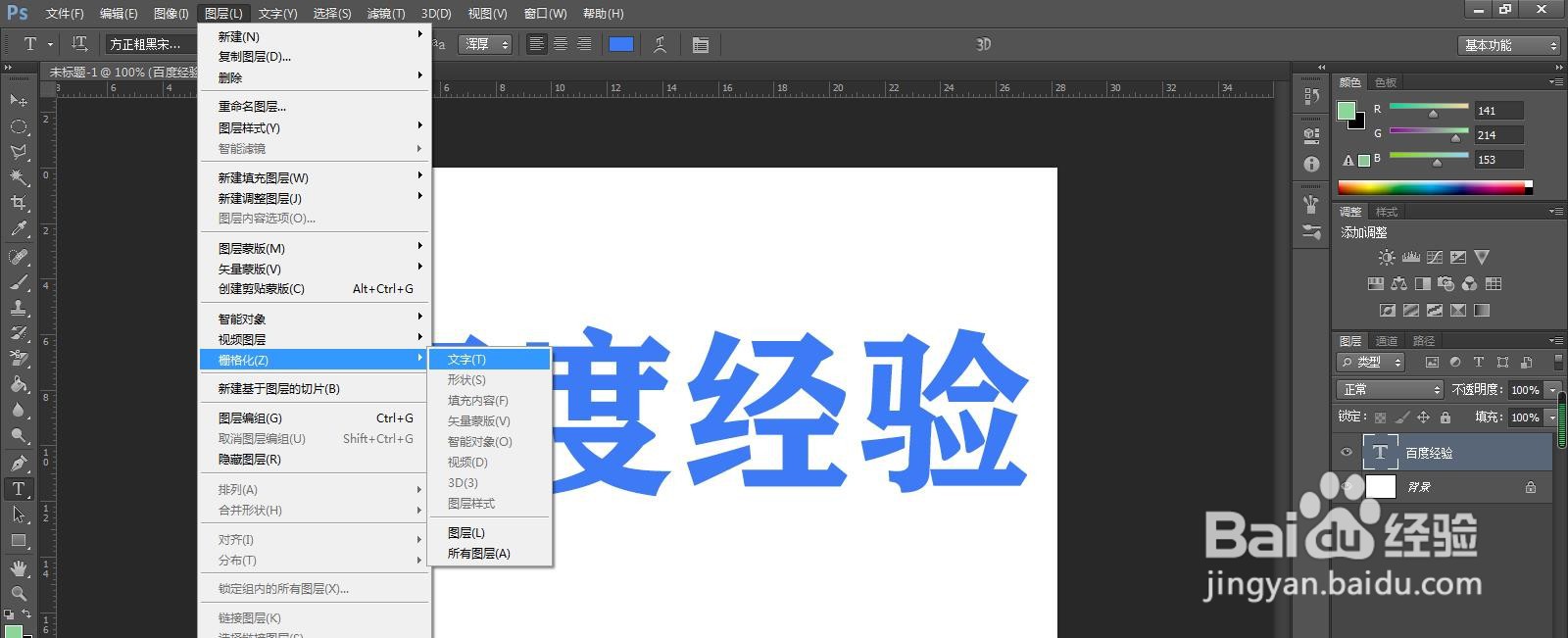
4、第四步:选中文字图层,选择菜单栏“图层”中的“栅格化--文字”。

怎样用ps将图片嵌入文字

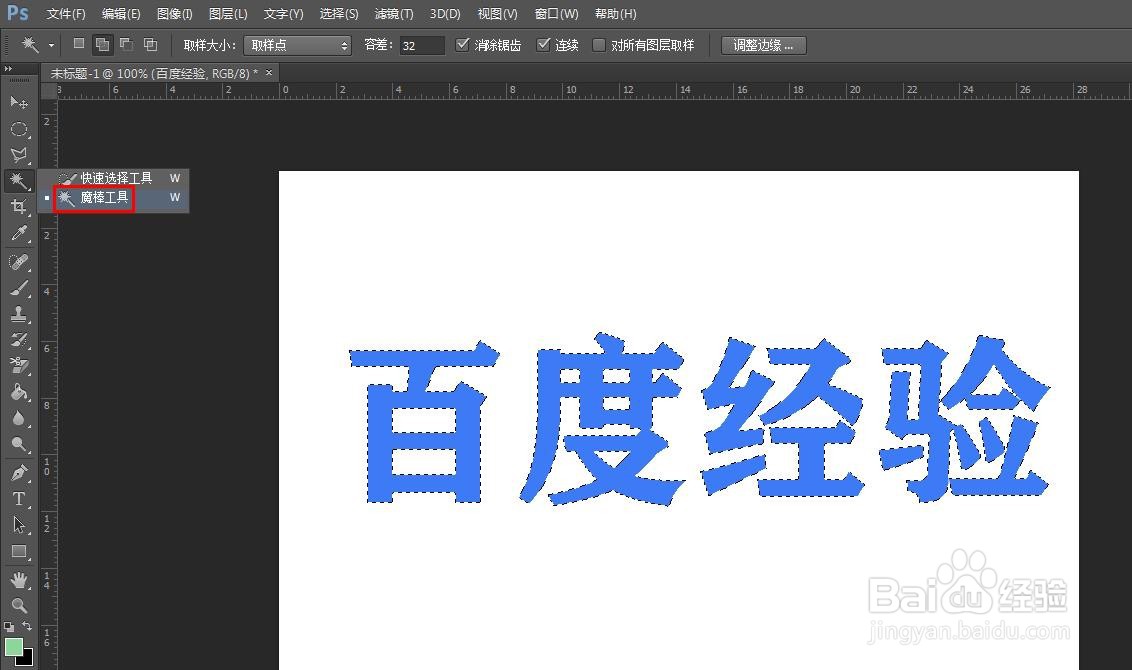
5、第五步:用工具栏中的“魔棒工具”,选中图片中的文字。

怎样用ps将图片嵌入文字

6、第六步:在菜单栏“文件”中,选择“置入”选项。

怎样用ps将图片嵌入文字

7、第七步:在弹出的“置入”对话框中,选择需要放到文字里的图片,单击“置入”按钮。

怎样用ps将图片嵌入文字

8、第八步:将图片调整至可以覆盖住文字的大小,单击上方工具栏中的“√”按钮。
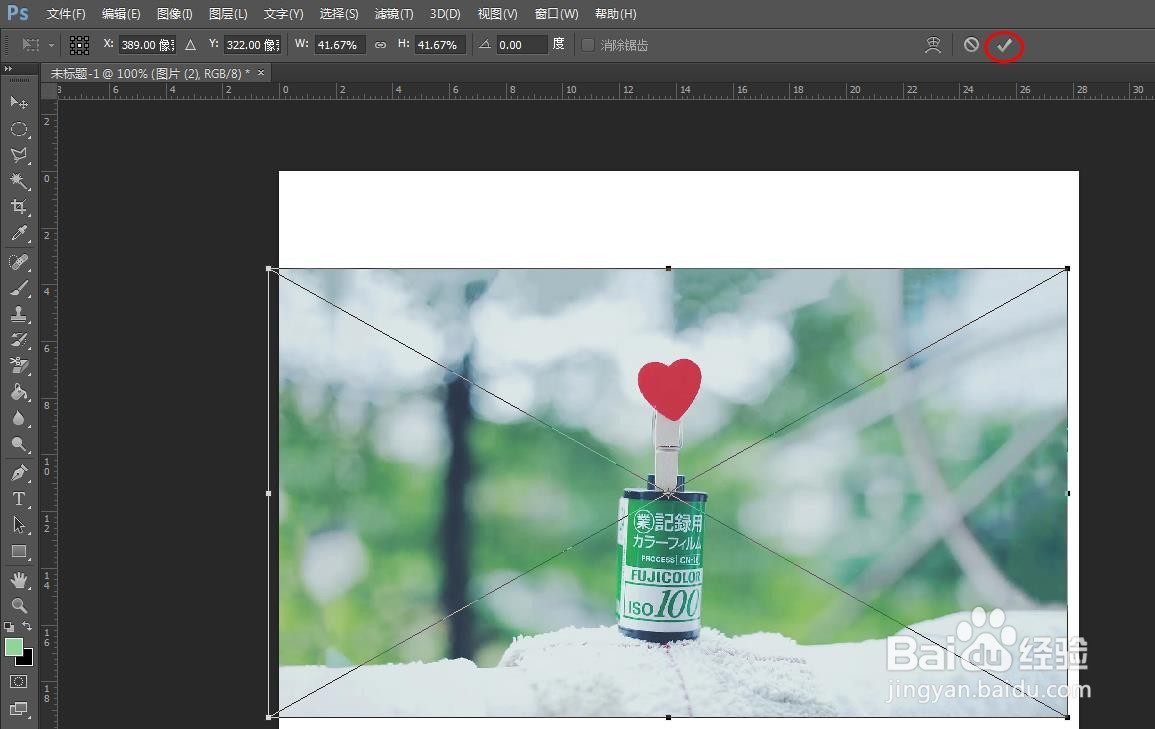
怎样用ps将图片嵌入文字

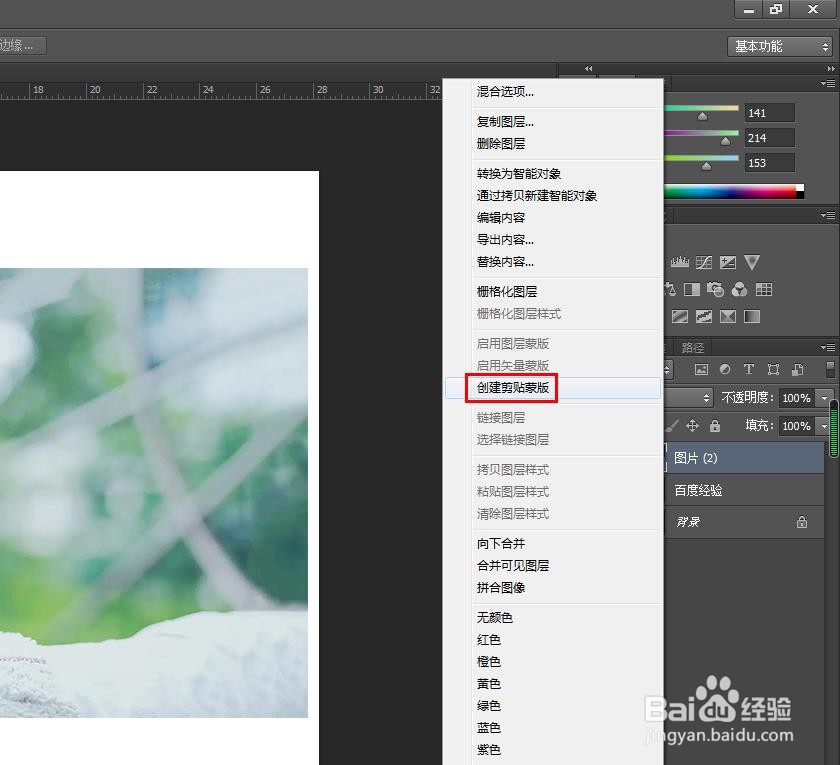
9、第九步:选中图片图层,单击鼠标右键,选择“创建剪贴蒙版”。

怎样用ps将图片嵌入文字

10、如下图所示,操作完成,图片被放到文字里面。

怎样用ps将图片嵌入文字

  • ps怎么把图片嵌入到文字中
  • ps如何随意拉字体变形
  • ps怎么把文字和图片结合在一起
  • PS中如何将文字转为图片
  • PhotoShop怎么用钢笔抠图?【新手图文教程】
  • 热门搜索
    怎么能让鼻子变挺 孕妇可以用香水吗 德阳旅游 神农溪景区 脸过敏红肿怎么办 qq好友克隆怎么弄 夕阳红旅游 人流后多久可以吃辣 五一旅游线路 养驴怎么样