手机QQ浏览器如何增加同时下载任务数?

 时间:2026-02-13 09:46:14

1、在手机桌面点击QQ浏览器图标。

手机QQ浏览器如何增加同时下载任务数?

2、点击主页面下方中间的“我的”图标。

手机QQ浏览器如何增加同时下载任务数?

3、然后点击页面右上角的系统设置图标。

手机QQ浏览器如何增加同时下载任务数?

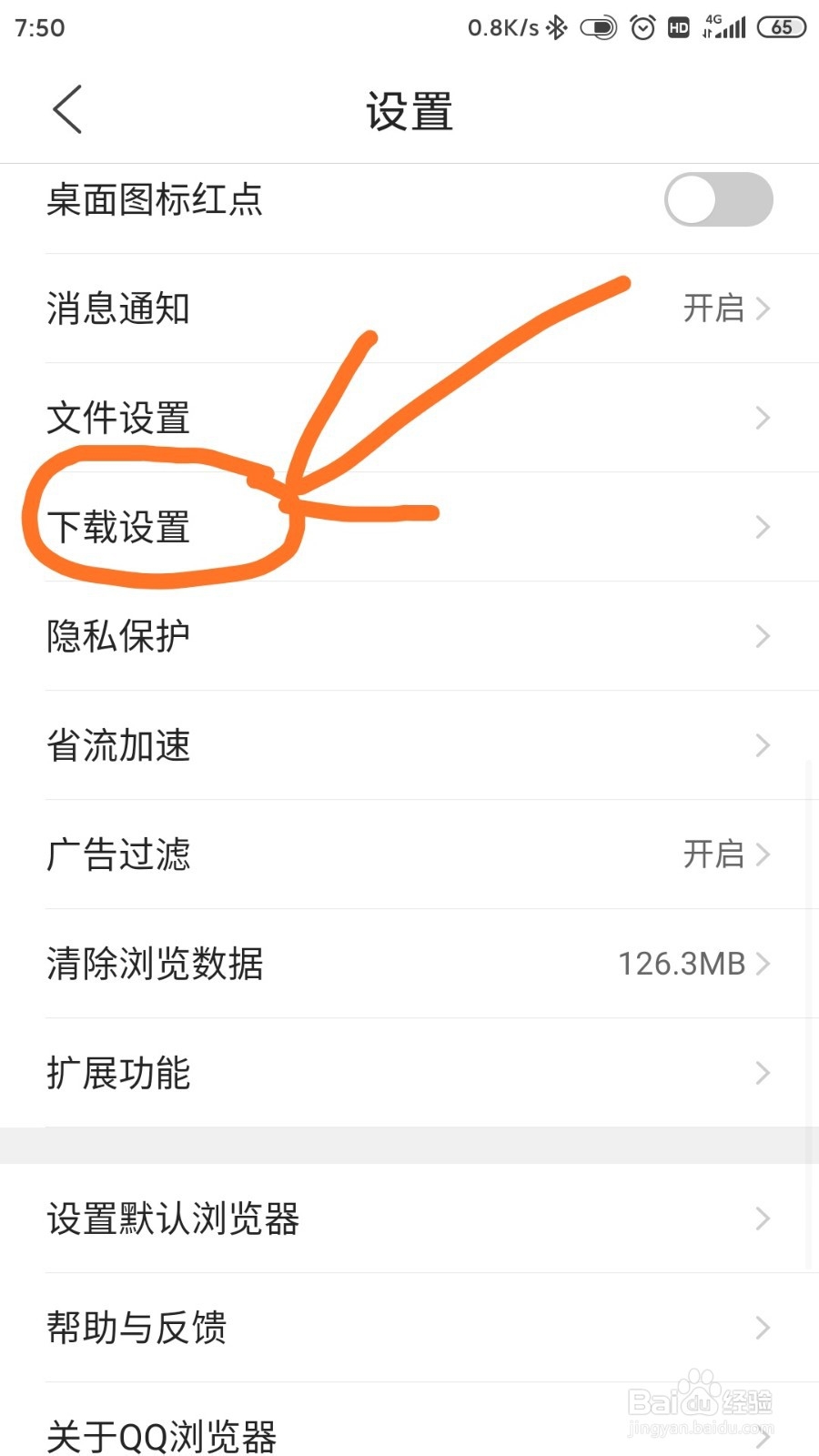
4、找到并且点击当中的“下载设置”选项。

手机QQ浏览器如何增加同时下载任务数?

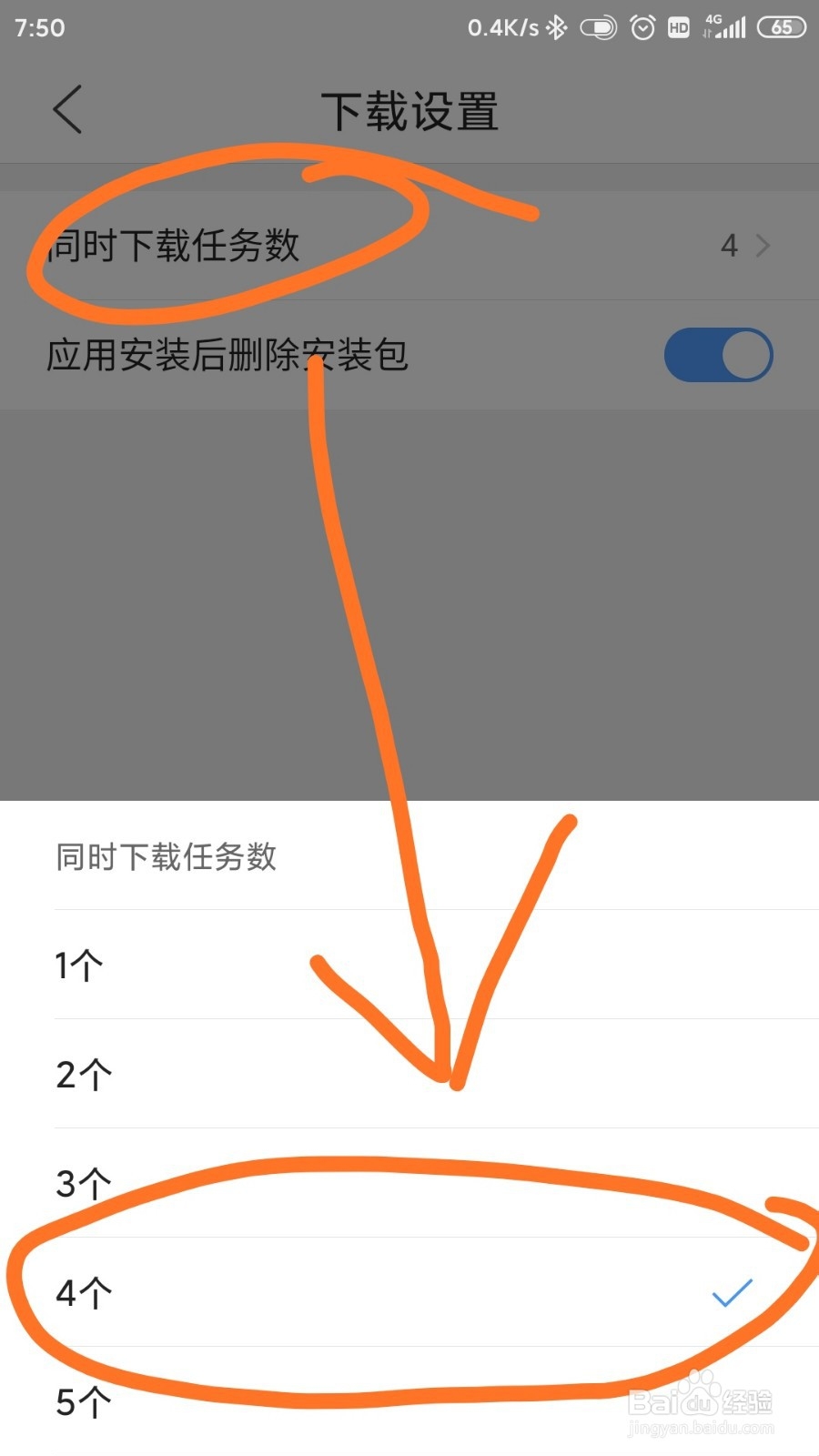
5、点击第一项“同时下载任务数”,然后在弹出菜单中点击想要设置的同时下载任务数。
手机QQ浏览器如何增加同时下载任务数?

6、点击后,系统会提示同时下载任务数修改成功,重启QQ浏览器后生效。此时,重启QQ浏览器,即可完成手机QQ浏览器增加同时下载任务数操作。

手机QQ浏览器如何增加同时下载任务数?

1、1.点击手机桌面QQ浏览器图标。

2.点击主页面下方中间的“我的”图标。

3.点击页面右上角的系统设置图标。

4.找到并且点击“下载设置”选项。

5.点击“同时下载任务数”,然后点击想要设置的同时下载数目。

6.重启QQ浏览器,即可完成QQ浏览器增加同时下载数操作。

  • 三国杀中怎么做到秒杀满血武将
  • 索尼KD65S9000B 如何通过U盘装应用看视频?
  • 蕾丝直播app在哪里开启消息提示音
  • 百度贴吧和百度知道的另类搜索
  • 佛怎么拼呢?
  • 热门搜索
    1988年是什么命 什么是财务管理 shoes是什么意思 vis是什么意思 什么是价值 燕窝什么牌子好 什么是题记 白眼狼是什么意思 quite是什么意思 护照办理需要什么材料