Word文档中字数统计功能使用

 时间:2024-10-26 15:48:35

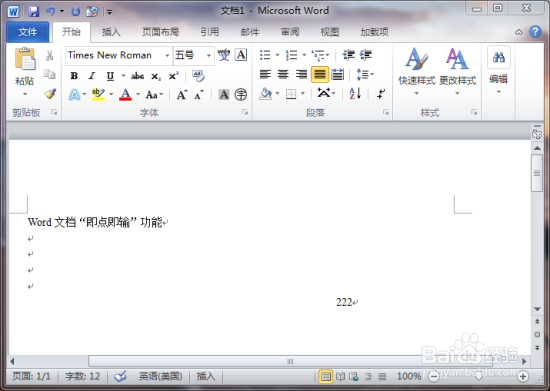
1、启动Word2010文档编辑软件,打开需要编辑的Word文档。如图所示;
Word文档中字数统计功能使用

2、在打开的Word文档窗口,点击打开标题菜单栏的“审阅”选项卡。如图所示;

Word文档中字数统计功能使用

3、在打开的审阅选项卡下,点击“校对”分组功能区域的“字数统计”选项按钮。如图所示;

Word文档中字数统计功能使用

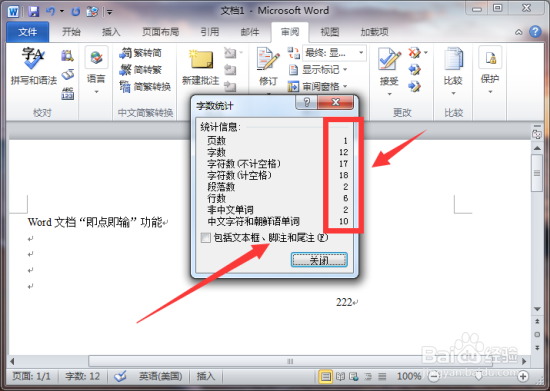
4、点击字数统计按钮后,这个时候在word窗口中就会打开“字数统计”的对话框。如图所示

Word文档中字数统计功能使用

5、在字数统计对话框中,我们可以详细的看到“字数”、“字符数”等统计信息。如图示所示;
Word文档中字数统计功能使用

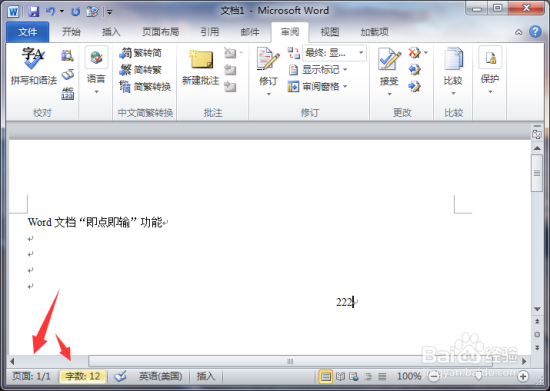
6、我们还可以在Word2010状态栏中实时查看当前Word文档字的字数,但是无法获取其他的统计信息。如图所示;
Word文档中字数统计功能使用
  • PPT中怎么做五颜六色的字和阴影
  • 为什么艺术字设置好后老是跑到下面去
  • Word2010怎么给段落添加边框
  • 五分钟学会Excel分类汇总
  • 在Excel中如何套用单元格样式
  • 热门搜索
    快活的反义词是什么 检车过期怎么办 三星s7怎么样 安徽审计职业学院怎么样 如何查汽车违章查询 如何退货 跳投怎么发力 我的假期生活600字 fbi是什么组织 word段落间距怎么调