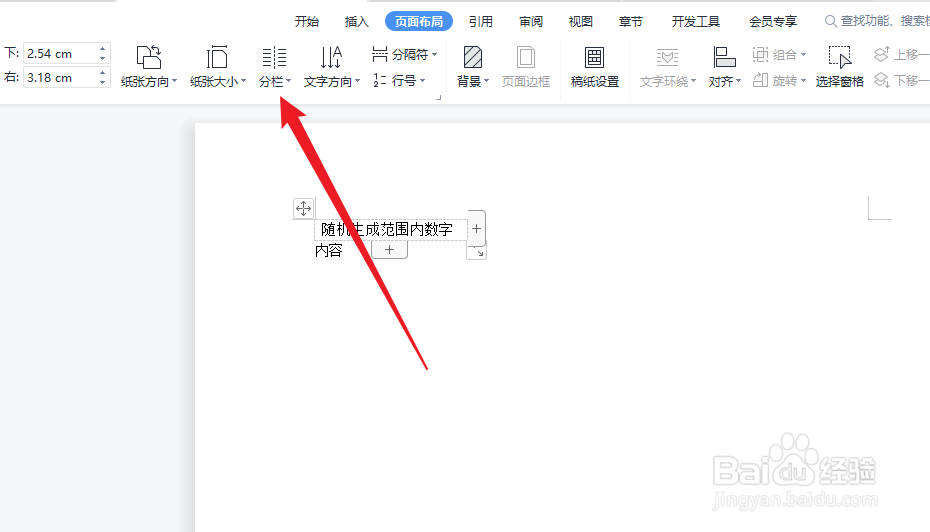
1、点击页面布局
点击界面的【页面布局】。

2、点击分栏选项
点击列表的【分栏】选项。
3、点击更多分栏
点击列表的【更多分栏】。

4、点击两栏
点击界面的【两栏】。

5、勾选分割线
勾选界面的【分割线】。

6、点击确定
点击界面的【确定】按钮完成设置。

时间:2026-04-28 02:23:24
1、点击页面布局
点击界面的【页面布局】。
2、点击分栏选项
点击列表的【分栏】选项。
3、点击更多分栏
点击列表的【更多分栏】。
4、点击两栏
点击界面的【两栏】。
5、勾选分割线
勾选界面的【分割线】。
6、点击确定
点击界面的【确定】按钮完成设置。
