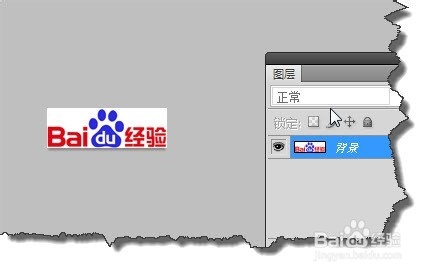
1、使用PS打开要修改尺寸的图片,如图所示。
2、在“动作“面板点击”新建动作按钮。

3、在新建动作窗口,设置好动作的名称及快捷键等参数。

4、在“图像”菜单点击“图像大小”命令。

5、如图设置好图片的像素大小,如图不是比例缩放,请勾去“约束比例”

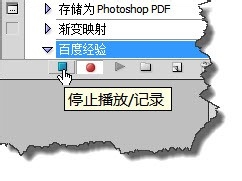
6、点击“动作”面板下的停止按钮。如图所示。
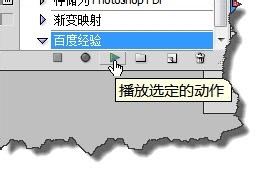
7、下次我们再次如同样的图片尺寸修改的时,我们点击选择刚刚新建的动作,再点击“播放”按钮,就可以快速修改图片的尺寸。
时间:2026-04-24 06:05:00
1、使用PS打开要修改尺寸的图片,如图所示。
2、在“动作“面板点击”新建动作按钮。
3、在新建动作窗口,设置好动作的名称及快捷键等参数。
4、在“图像”菜单点击“图像大小”命令。
5、如图设置好图片的像素大小,如图不是比例缩放,请勾去“约束比例”
6、点击“动作”面板下的停止按钮。如图所示。
7、下次我们再次如同样的图片尺寸修改的时,我们点击选择刚刚新建的动作,再点击“播放”按钮,就可以快速修改图片的尺寸。
