HP Laser NS 1005系列 如何设置小册子打印

 时间:2026-04-22 22:26:41

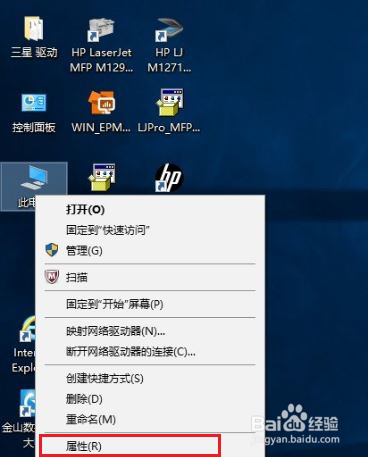
1、打开控制面板

如果桌面没有找到控制面板,请选中计算机图标右键点击属性或者同时按键盘windows键和Pause/Break键打开系统界面

点击左上角控制面板主页

HP Laser NS 1005系列 如何设置小册子打印

HP Laser NS 1005系列 如何设置小册子打印

HP Laser NS 1005系列 如何设置小册子打印

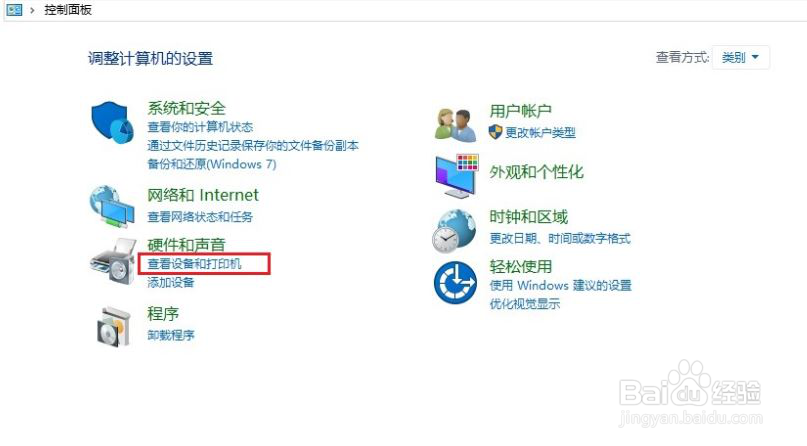
2、点击查看设备和打印机

HP Laser NS 1005系列 如何设置小册子打印

3、打开设备和打印机后,选中打印机图标右击选择打印首选项

HP Laser NS 1005系列 如何设置小册子打印

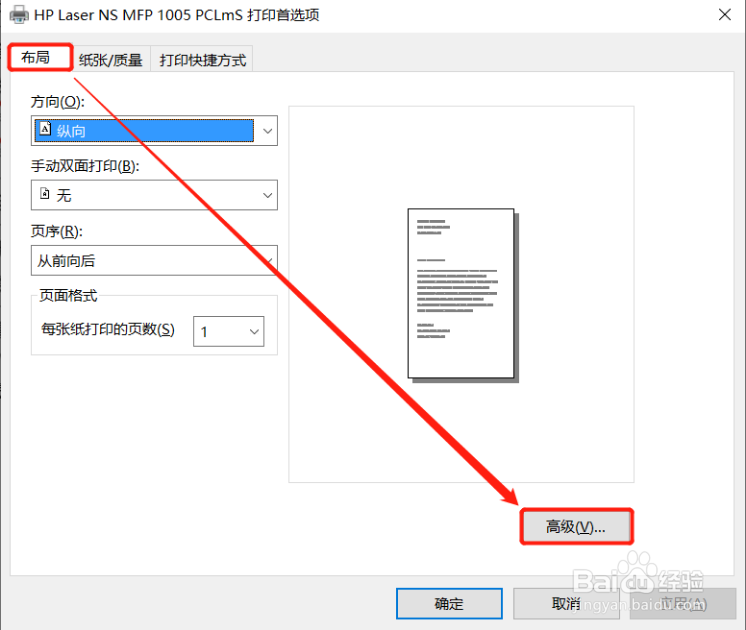
4、打开打印首选项后,在布局标签中点击高级

HP Laser NS 1005系列 如何设置小册子打印

5、打开高级后,在文档选项打印机功能中即可看到小册子选项,可根据需要选择左侧或右侧装订,选择后点击确定

HP Laser NS 1005系列 如何设置小册子打印

6、选择小册子后,默认为每张打印2页可根据需要重新选择,在右侧可以看到预览效果,选择完成后点击确定

HP Laser NS 1005系列 如何设置小册子打印

7、设置完成后,打开文档点击打印即可。

HP Laser NS 1005系列 如何设置小册子打印

  • Excel2010中通过单击视图切换按钮切换页面视图
  • 电子商务由什么组成?
  • 取得公路客票如何抵扣进项税
  • 哔哩哔哩视频播放速度测试在哪
  • C# 如何把年月日转为Datetime类型
  • 热门搜索
    exo橙光游戏大全 滑雪图片大全 怎么治疗寻麻疹 怎么把pdf转成图片 三阴交怎么找 怎么申请微信账号 食品名称大全 李苦禅简介 羊肉水饺怎么调馅 梦幻西游家具配方大全