使用Word 2016如何设置文档强制保护

 时间:2026-02-16 16:14:34

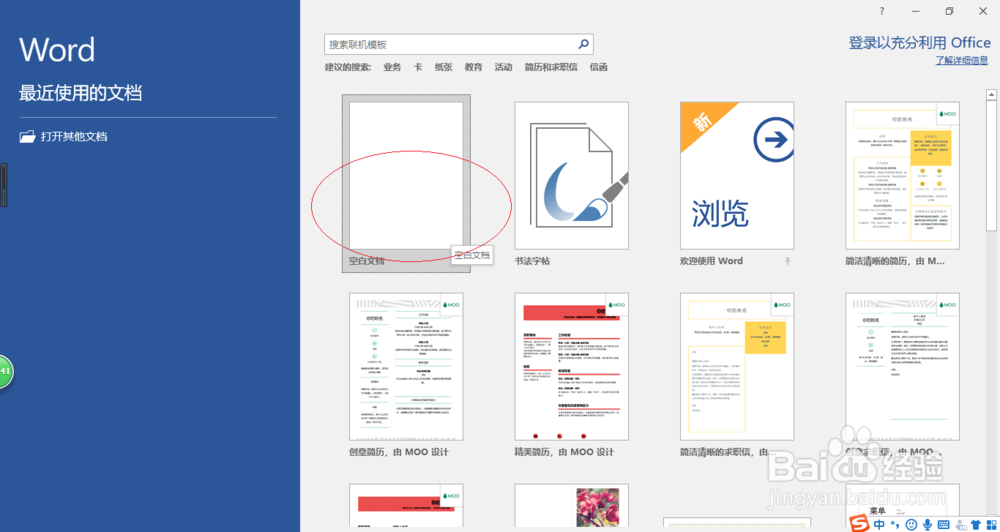
1、启动Word 2016文字处理应用软件,如图所示点击屏幕右侧新建空白文档。
使用Word 2016如何设置文档强制保护

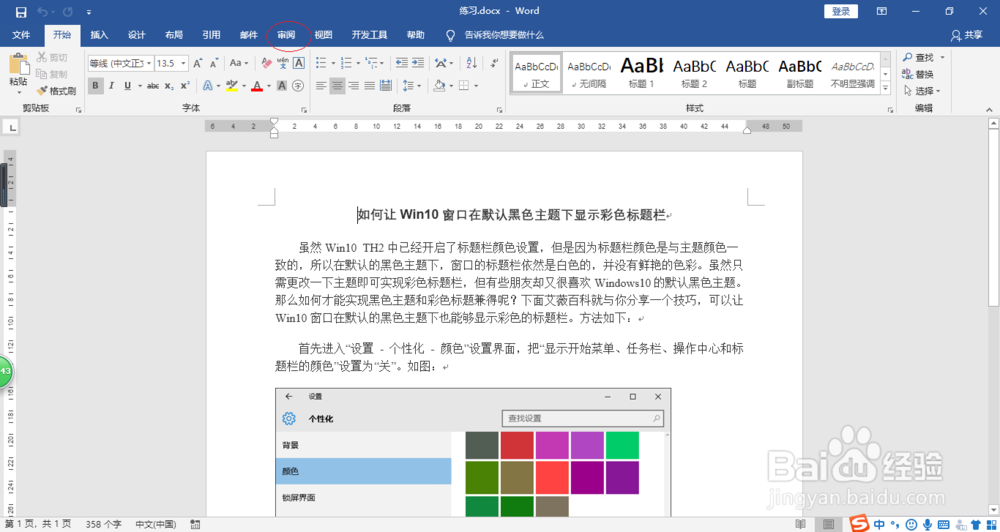
2、根据课程实验创建文本文档,如图所示。文档编辑完成要求内容不能复制粘贴,需要设置文档强制保护。
使用Word 2016如何设置文档强制保护

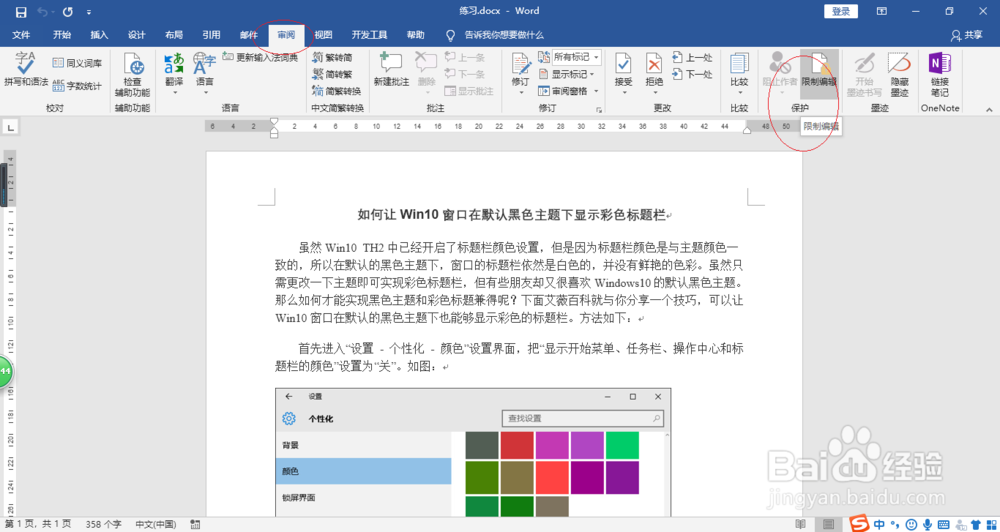
3、如图所示,选择"审阅→保护"功能区。点击"限制编辑"图标,用于打开"限制编辑"窗格。
使用Word 2016如何设置文档强制保护

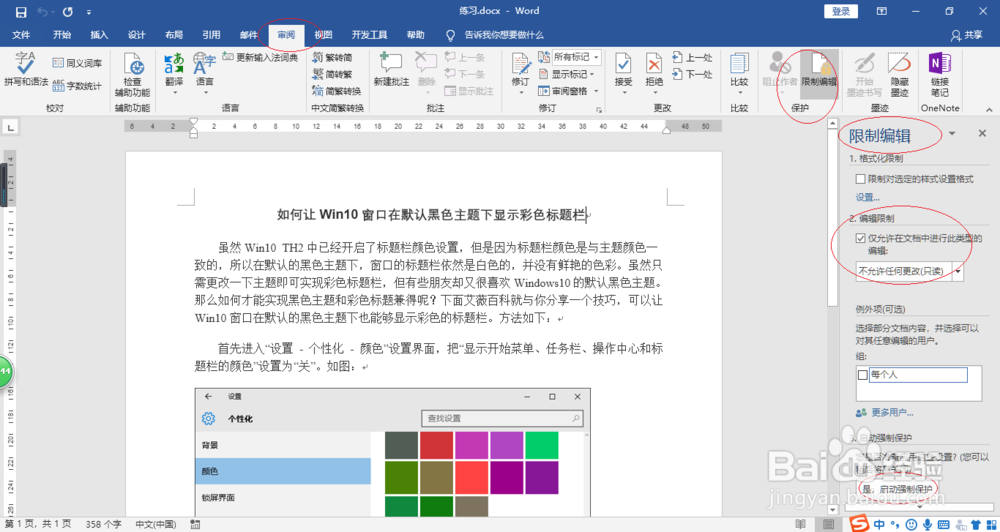
4、右侧唤出"限制编辑"窗格,如图所示。勾选"编辑限制→仅允许在文档中进行此类型的编辑"复选框,点击下侧"启动强制保护"按钮。
使用Word 2016如何设置文档强制保护

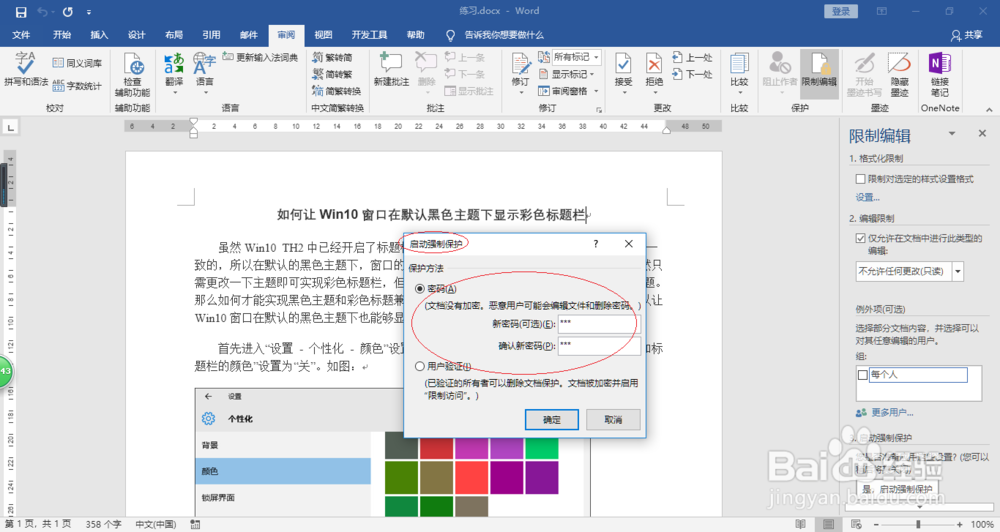
5、如图所示,弹出"启动强制保护"对话框。密码文本框输入强制保护密码,点击"确定"按钮。
使用Word 2016如何设置文档强制保护

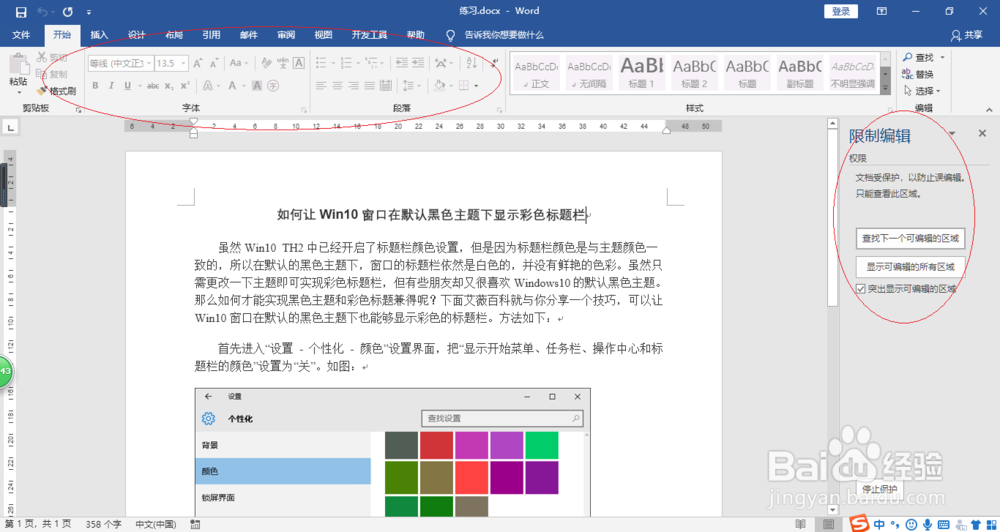
6、完成设置文档强制保护的操作,如图所示。本例到此结束,希望对大家能有所帮助。
使用Word 2016如何设置文档强制保护

  • 同一篇Word文档设置多个不同的页眉页脚
  • excel中COUNT函数的基本功能详解
  • Word文档的保存技巧
  • 云计算带来商业模式的改变
  • word2016中如何将插入的形状修改为其他形状
  • 热门搜索
    破窗效应是什么意思 纤细的意思 博古通今的意思 玩什么游戏最赚钱 究竟的意思 杀戮的意思 echo是什么意思 交涉的意思 ebs是什么意思 嘴上起泡什么原因