AutoCAD作图软件的安装步骤,简单易懂

 时间:2026-02-17 15:12:55

1、首先打开安装包,找到CAD_2018_64bit.exe运行程序,双击打开

AutoCAD作图软件的安装步骤,简单易懂

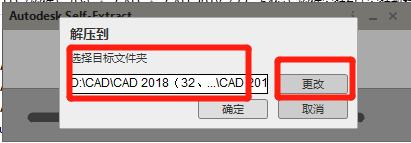
2、出现如下页面,可以自由更改解压位置,解压过程如下

AutoCAD作图软件的安装步骤,简单易懂

AutoCAD作图软件的安装步骤,简单易懂

3、然后在下面的页面中点击安装,并接受协议

AutoCAD作图软件的安装步骤,简单易懂

AutoCAD作图软件的安装步骤,简单易懂

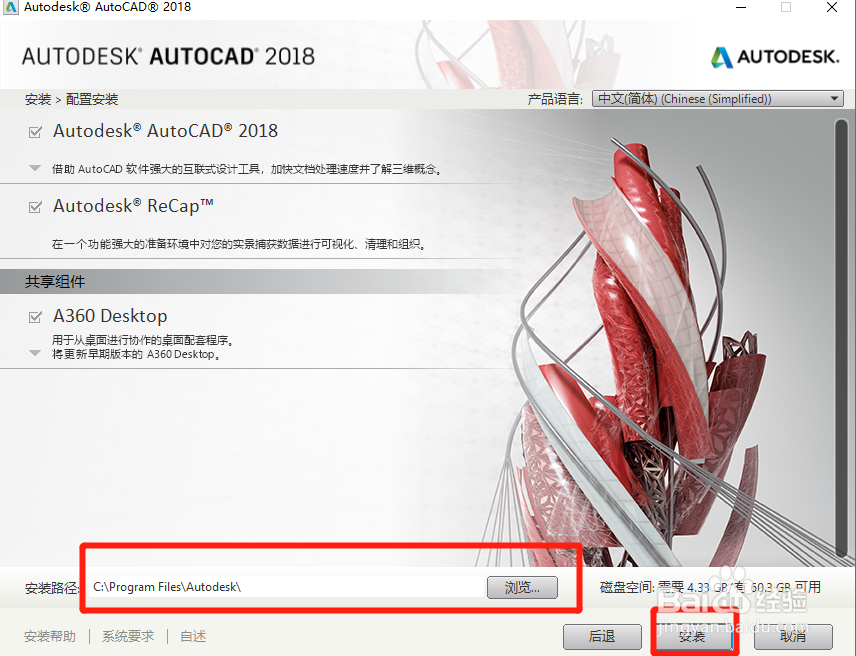
4、之后会出现安装路径的选择,这里可以自由选择要安装的路径位置,然后确定就好了,这个安装过程稍微有点长,大概要耐心的等几分钟
AutoCAD作图软件的安装步骤,简单易懂

AutoCAD作图软件的安装步骤,简单易懂

5、成功安装后,点击完成,在出现的自动重启电脑的页面上点“否”,等成功安装后再自行手动重启就可以了

AutoCAD作图软件的安装步骤,简单易懂

AutoCAD作图软件的安装步骤,简单易懂

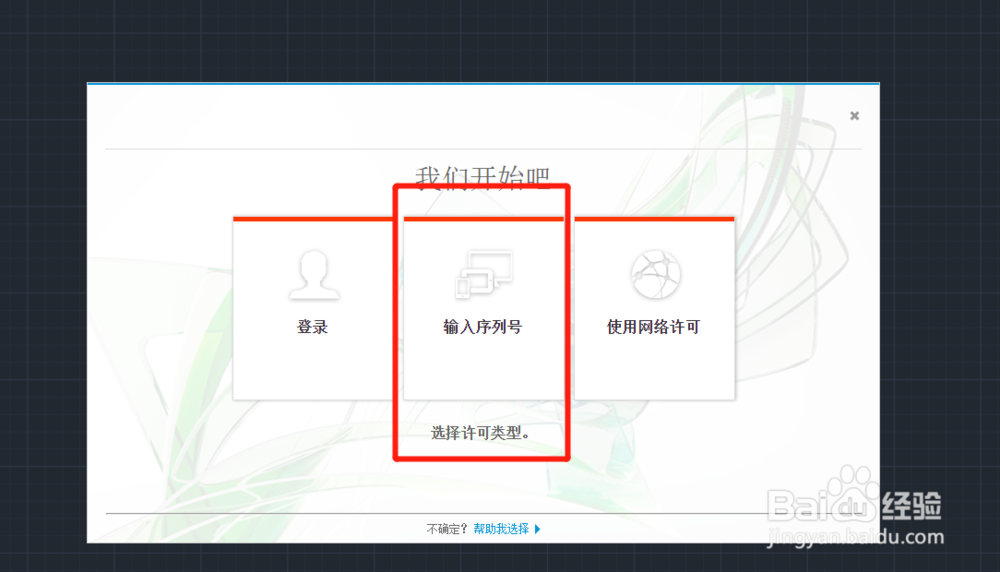
6、随后双击打开电脑上的CAD软件,点击“输入序列号”,

AutoCAD作图软件的安装步骤,简单易懂

AutoCAD作图软件的安装步骤,简单易懂

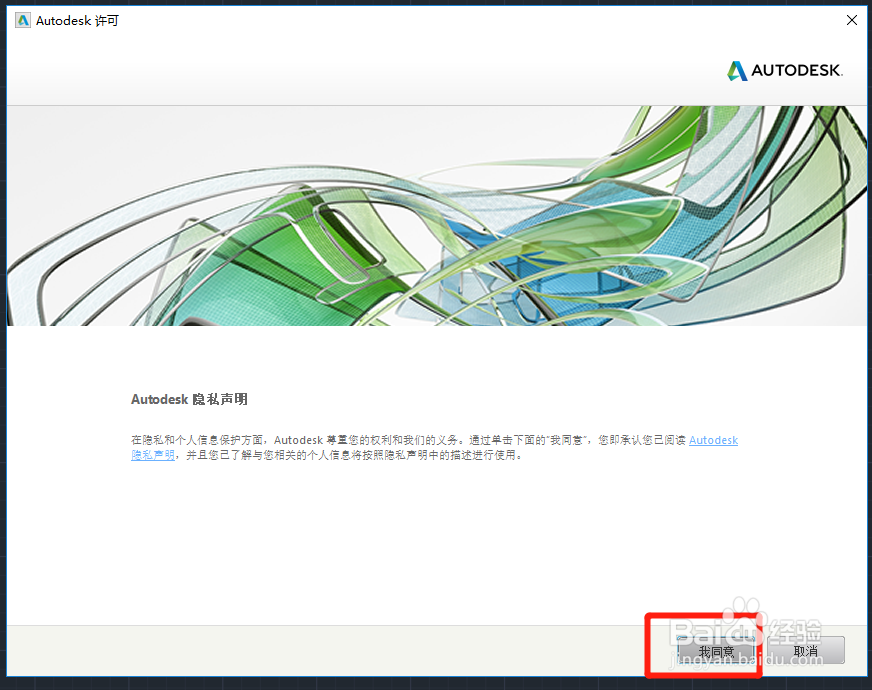
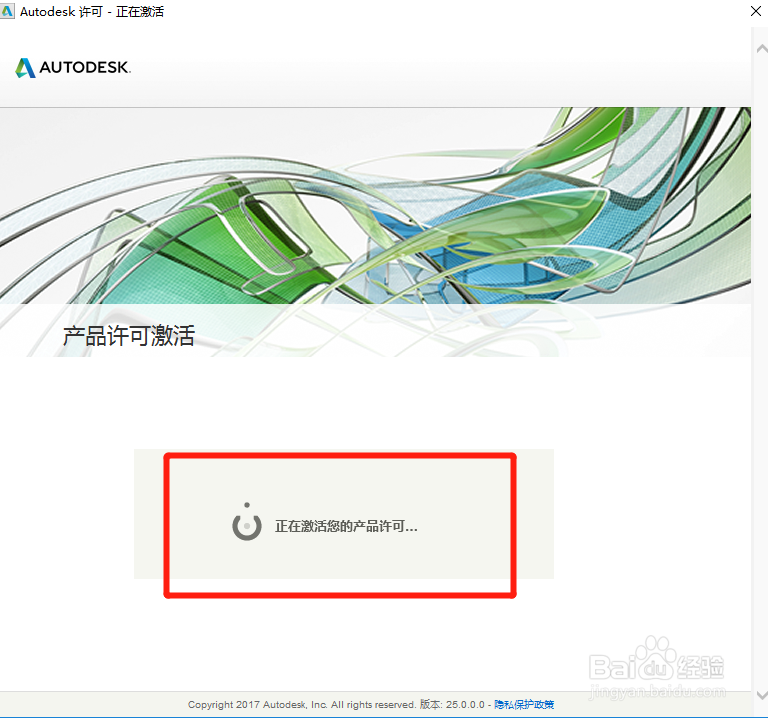
7、选择“我同意”,再点击“激活”就好了

AutoCAD作图软件的安装步骤,简单易懂

AutoCAD作图软件的安装步骤,简单易懂

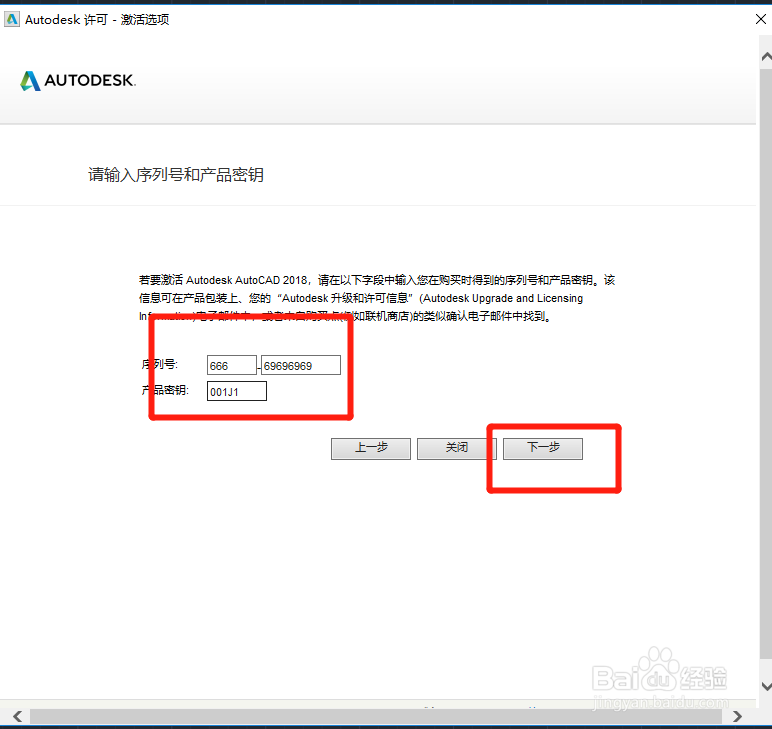
8、然后在输入序列号中输入666-69696969,密钥是001J1,如果下面的图片,则需要将关闭软件后重启软件激活
AutoCAD作图软件的安装步骤,简单易懂

AutoCAD作图软件的安装步骤,简单易懂

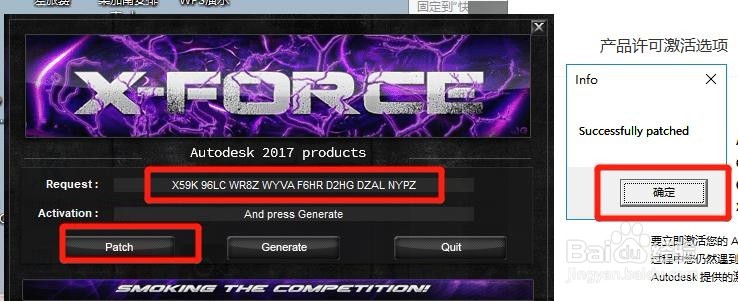
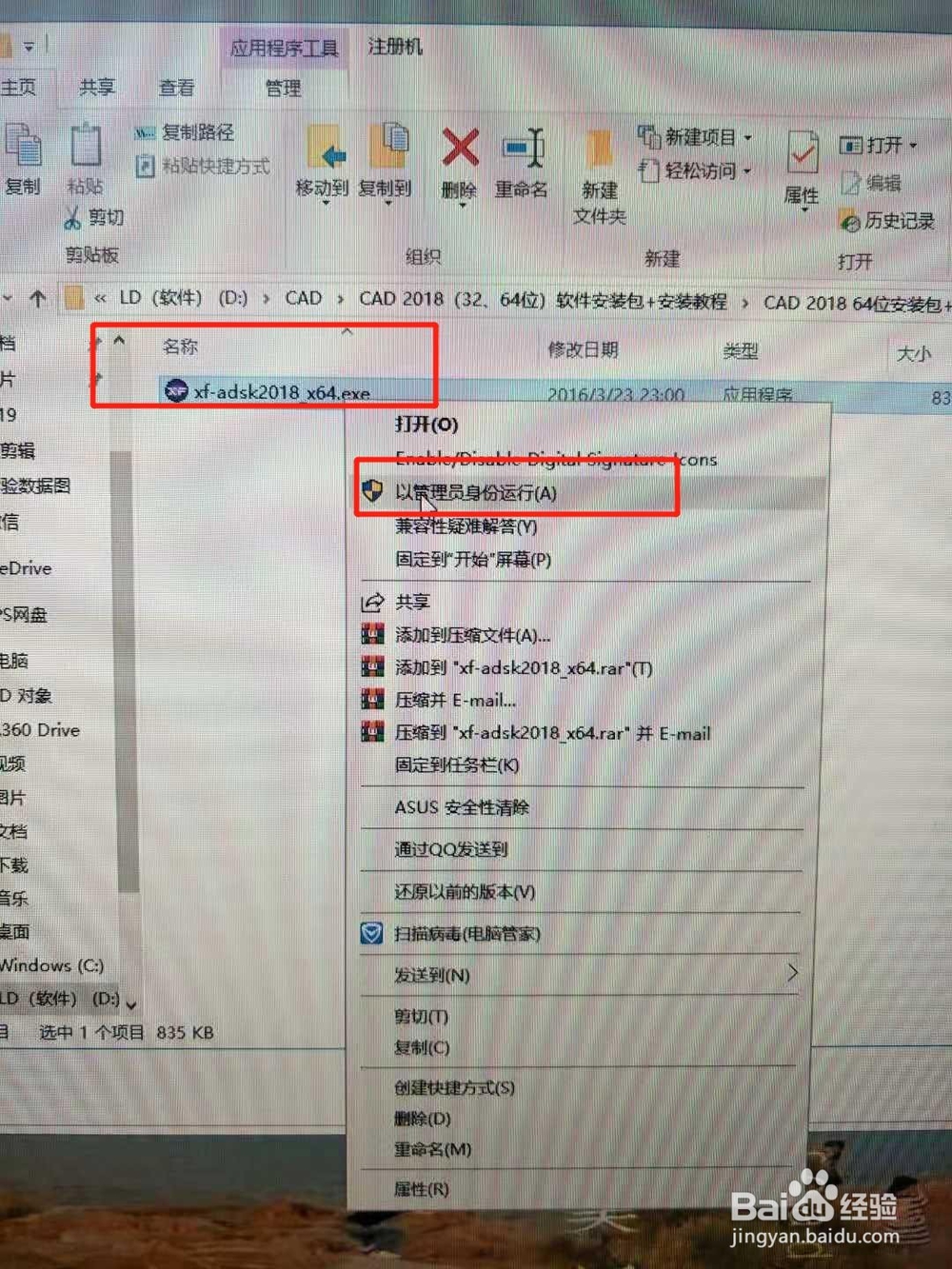
9、然后在安装包中找到xf-adsk2018_x64.exe,右键以“管理员的身份运行”,然后将申请号粘贴复制到注册机中的request中,点击patch,显示成功即可
AutoCAD作图软件的安装步骤,简单易懂

AutoCAD作图软件的安装步骤,简单易懂

AutoCAD作图软件的安装步骤,简单易懂

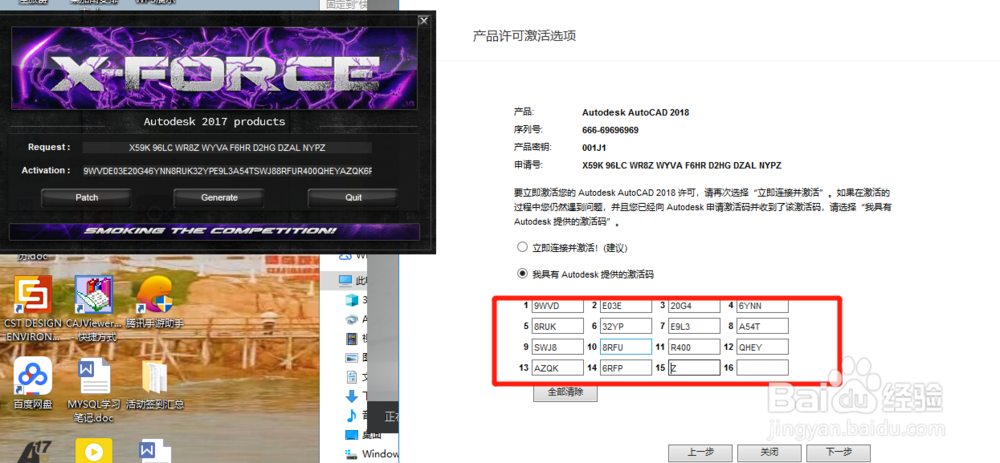
10、然后再点击Generate后,复制Activeation中生产的激活码,粘贴到我具有Autodesk提供的激活码方框中就可以了

AutoCAD作图软件的安装步骤,简单易懂

AutoCAD作图软件的安装步骤,简单易懂

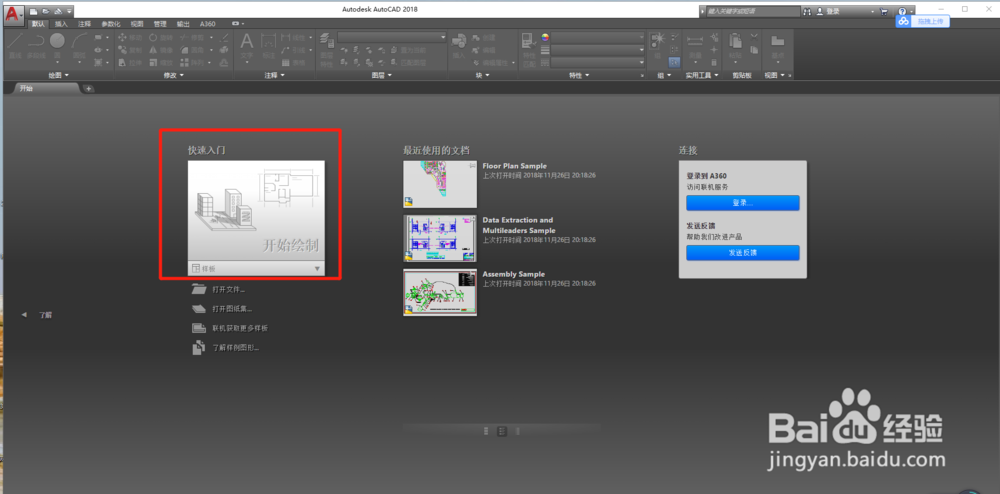
11、然后安装就完成啦,点击“完成”,然后进入页面中就可以作图了

AutoCAD作图软件的安装步骤,简单易懂

AutoCAD作图软件的安装步骤,简单易懂

12、安装步骤超简单,有步骤就不怕了

  • 推拿文化:[2]足部按摩起源于《黄帝内经》
  • 螺旋藻的特点及用途
  • 极无双2装备怎么镶嵌灵玉
  • 说一说让人又爱又恨的猪油
  • 崩坏3的丽塔的试探任务关卡攻略
  • 热门搜索
    挂科是什么意思 pace是什么意思 1953年属什么 固执己见的意思 什么是基金单位净值 冠军勋章令有什么用 hour是什么意思 天平女和什么星座最配 房产赠与需要什么手续 鸟屎掉身上什么预兆