其中的文件夹或文件已在另一程序中打开?

 时间:2026-02-12 09:49:13

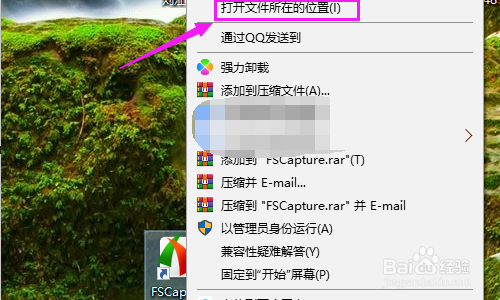
1、其中的文件夹或文件已在另一程序中打开,我们先要知道这另一程序是哪个,如下图。

其中的文件夹或文件已在另一程序中打开?

2、接着我们按下键盘的【ctrl+alt+点】,接着点【任务管理器】,如图。

其中的文件夹或文件已在另一程序中打开?

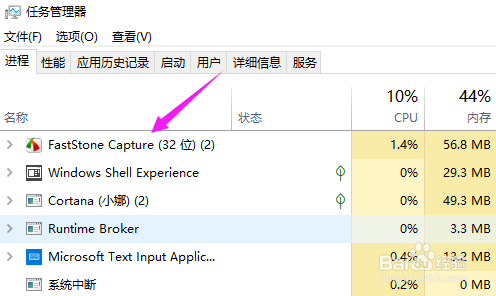
3、任务管理器界面,我们就要找到该软件,如图。

其中的文件夹或文件已在另一程序中打开?

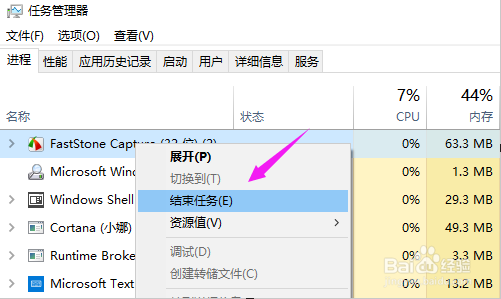
4、我们接着单击下,选择【结束任务】,如图。

其中的文件夹或文件已在另一程序中打开?

5、这样我们就可以移动、复制、剪切、卸载该文件或文件夹了,如图。

其中的文件夹或文件已在另一程序中打开?

1、其中的文件夹或文件已在另一程序中打开,我们也可以用电脑管家,直接粉碎它,选择根文件,如图。
其中的文件夹或文件已在另一程序中打开?

2、接着单击该软件,直接选择【文件粉碎——粉碎文件】下,如图。

其中的文件夹或文件已在另一程序中打开?

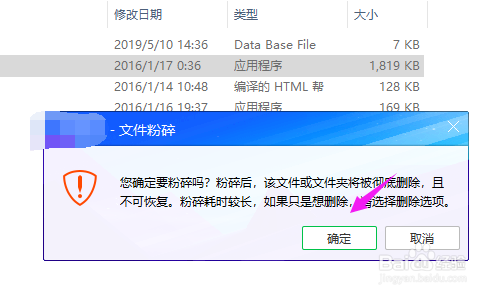
3、最后我们点【确定】,就可以直接粉碎的,如图。

其中的文件夹或文件已在另一程序中打开?

  • 文件已在另一个程序中打开无法删除
  • 删除文件夹时显示在另一程序打开
  • 资源管理器结束任务后电脑白屏
  • 电脑上文件夹无法删除已在另一程序打开
  • 电脑中怎么添加或删除排除项?
  • 热门搜索
    运动海报 秋天有什么花开 托帕石的功效与作用 小班冬季育儿知识 桂枝茯苓丸的功效与作用 灵芝片的功效与作用 五谷中的菽是指什么 运动会宣传稿400字 享受什么的乐趣作文 玛丽苏什么意思