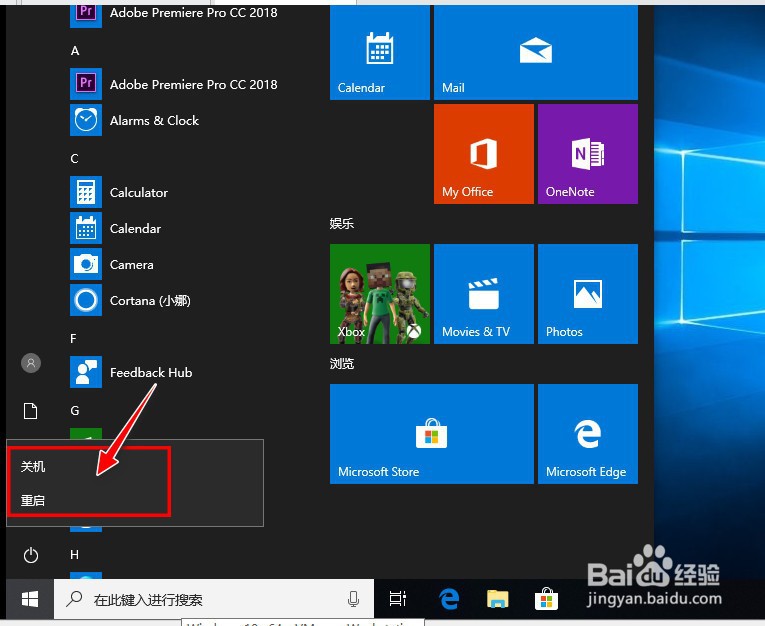
1、进入到"Windows 10"虚拟机系统,选择"开始"菜单,再选择电源开关按钮,正常情况下可以看到"关机"和"重启"系统菜单。
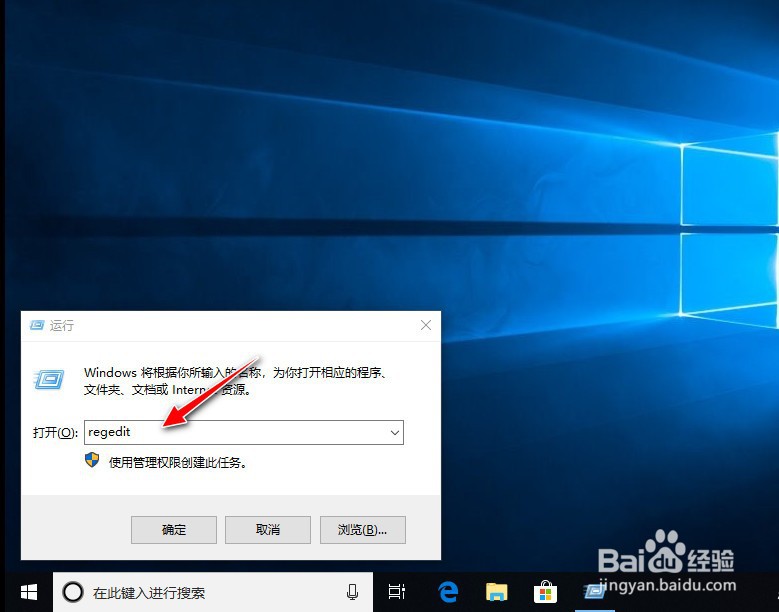
2、打开"运行"对话框,输入"regedit"指令。
3、进入到"注册表编辑器"。

4、依次展开"HKEY_CURRENT_USER\Software\Microsoft\Windows\CurrentVersion\Policies\Explorer"树节点菜单项。

5、在"Explorer"名称节点对应的右侧栏区域窗口,新增一个"REG_DWORD(32位值)"类型,名称为"NoClose"的键,设置其值为"1"。

6、注销或重启电脑生效,再登录Windows 10虚拟机系统,可查看开始菜单的电源选项变成"当前没有可用的电源选项"的消息串提示,已经没有"关机"和"重启"系统菜单项了。

1、进入到"Windows 10"虚拟机系统,选择"开始"菜单,再选择电源开关按钮,正常情况下可以看到"关机"和"重启"系统菜单。
2、打开"运行"对话框,输入"regedit"指令。
3、进入到"注册表编辑器"。
4、依次展开"HKEY_CURRENT_USER\Software\Microsoft\Windows\CurrentVersion\Policies\Explorer"树节点菜单项。
5、在"Explorer"名称节点对应的右侧栏区域窗口,新增一个"REG_DWORD(32位值)"类型,名称为"NoClose"的键,设置其值为"1"。
6、注销或重启电脑生效,再登录Windows 10虚拟机系统,可查看开始菜单的电源选项变成"当前没有可用的电源选项"的消息串提示,已经没有"关机"和"重启"系统菜单项了。
