如何制作小草边框

 时间:2026-04-23 03:42:42

1、首先,打开PS软件,建立一个白色背景图层。

如何制作小草边框

2、使用矩形选框工具绘制如下大小的矩形区域。

如何制作小草边框

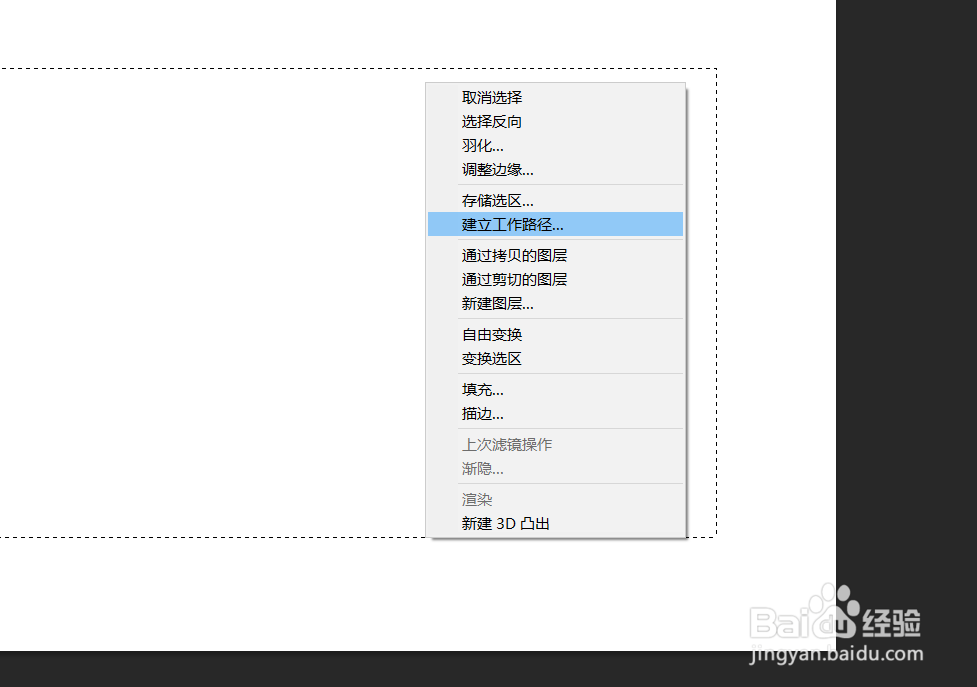
3、鼠标点击右键,建立工作路径,将选区转为路径

如何制作小草边框

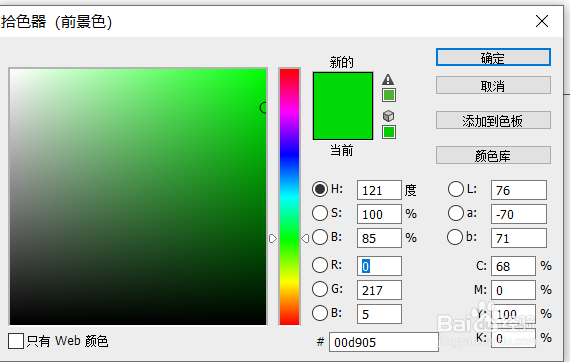
4、设置小草的颜色为绿色。

如何制作小草边框

5、设置小草画笔间距,形态,如下图。

如何制作小草边框

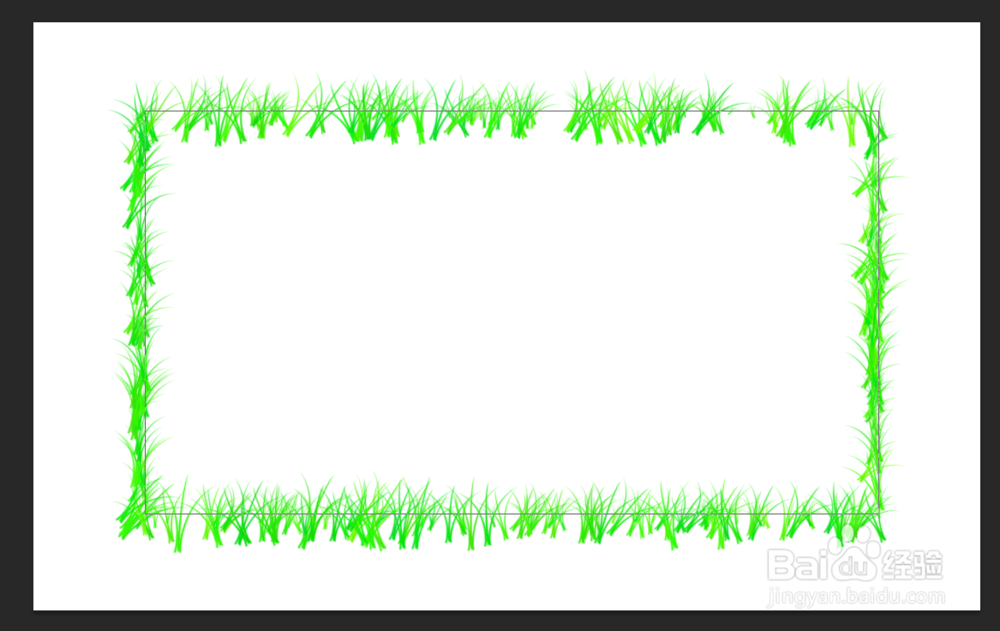
6、使用小草画笔对矩形路径进行描边,如下图效果。

如何制作小草边框

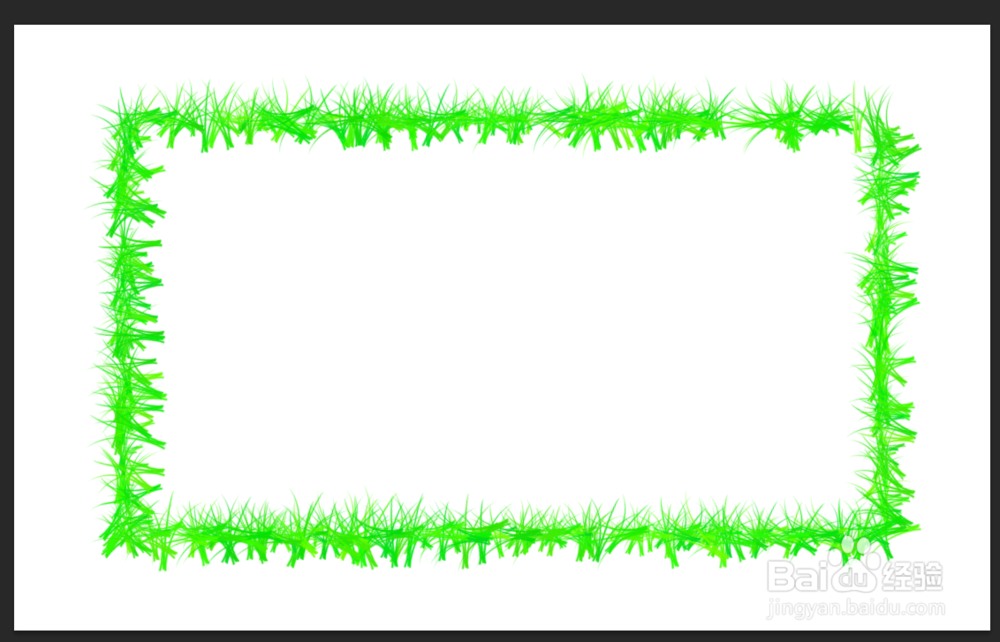
7、执行图形,顺时针旋转90度再进行描边一次,最后逆时针旋转90度,得到最终效果图。

如何制作小草边框

如何制作小草边框

8、总结:

1、建立新图层。

2、使用矩形选框工具绘制矩形区域。

3、将路径转为选区。

4、使用小草画笔将路径描边。

5、执行图像-顺时针旋转90度,对图形再次描边。

6、执行图像-逆时针旋转90度,得到最终效果图。

  • 简笔画大树和小草
  • 画铅笔的方法
  • 怎么画茄子,茄子的简笔画,如何快速画茄子
  • 简笔画---怎么画书店
  • 购物车的简笔画教程
  • 热门搜索
    玻璃胶怎么清洗 三清山旅游 四川航空怎么样 智慧旅游平台 青海旅游攻略路线 嘉善旅游景点大全 途牛旅游官网 怎么建立qq群 石家庄邮电职业技术学院怎么样 读卡器怎么用图解